Win10桌面图标位置和排列方式开机后改变怎么办

 时间:2026-02-14 08:00:46

1、首先,按下Win+R,打开运行按钮。

Win10桌面图标位置和排列方式开机后改变怎么办

2、输入regedit,回车,打开注册表编辑器。

Win10桌面图标位置和排列方式开机后改变怎么办

Win10桌面图标位置和排列方式开机后改变怎么办

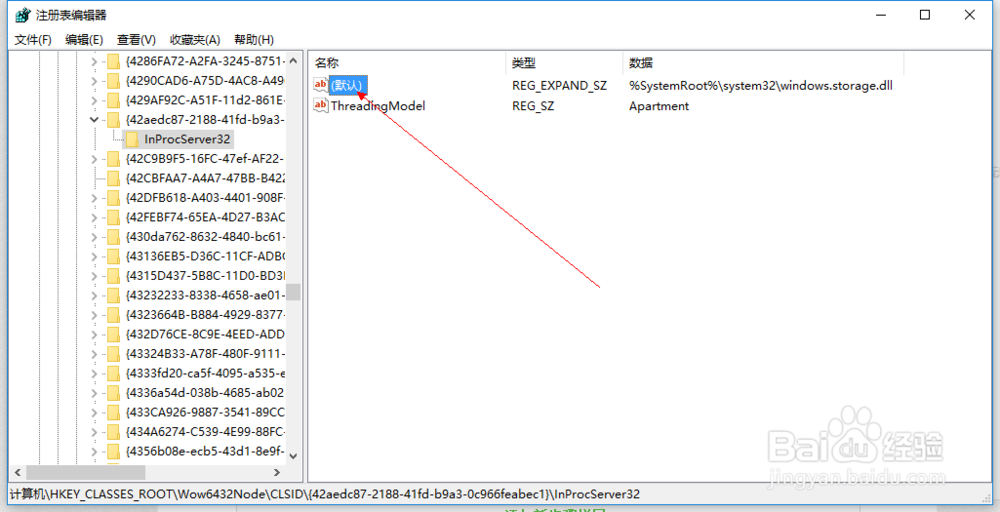
3、依次打开HKEY_CLASSES_ROOT\Wow6432Node\CLSID\{42aedc87-2188-41fd-b9a3-0c966feabec1}\InProcServer32键值。

Win10桌面图标位置和排列方式开机后改变怎么办

4、由于小编是64BIT系统,如果是32位,键值不同。分别是:HKEY_CLASSES_ROOT\CLSID\{42aedc87-2188-41fd-b9a3-0c966feabec1}\InProcServer32,其实子健位置是一样的。

Win10桌面图标位置和排列方式开机后改变怎么办

5、接下来,在右侧找到“默认”的红色键值,并打开。

Win10桌面图标位置和排列方式开机后改变怎么办

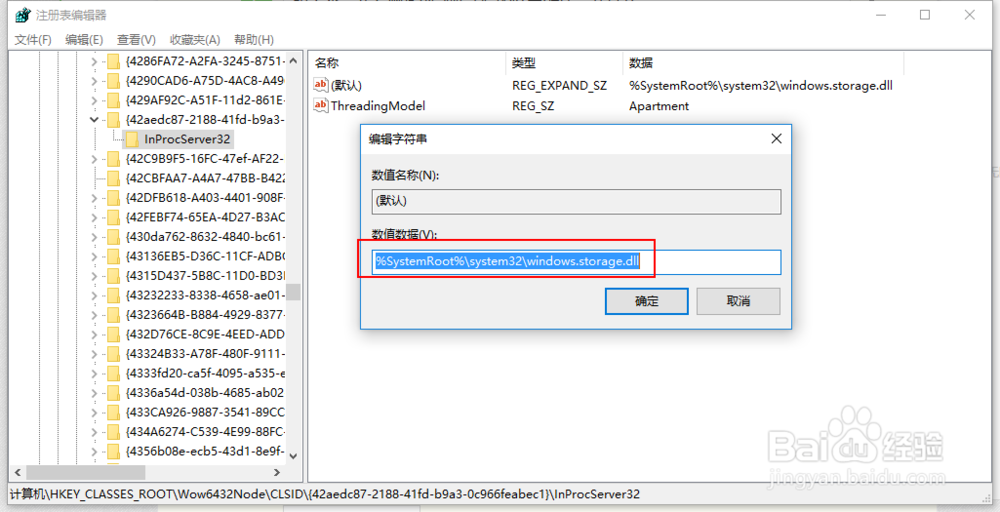
6、然后更改键值为:

%SystemRoot%\system32\windows.storage.dll
Win10桌面图标位置和排列方式开机后改变怎么办

7、重新启动系统,大功告成。

Win10桌面图标位置和排列方式开机后改变怎么办

8、就这么简单,你学会了吗?

  • S8新版蛮族之王之全肉蛮子符文配置
  • codeblocks如何调整字体大小、修改背景颜色
  • 幻灵战队2022通行证有哪些奖励
  • 解决Python报错 : No module named 'PIL'
  • 如何使用Dev-c++建立工程文件
  • 热门搜索
    综合素质评价怎么写 我的世界隐身药水怎么做 大轰炸为什么不上映 手机投屏到电视上怎么操作 华为怎么截屏 耘怎么组词 儿子生日妈妈怎么发朋友圈 隐藏文件夹怎么显示 简历怎么写 zero怎么读