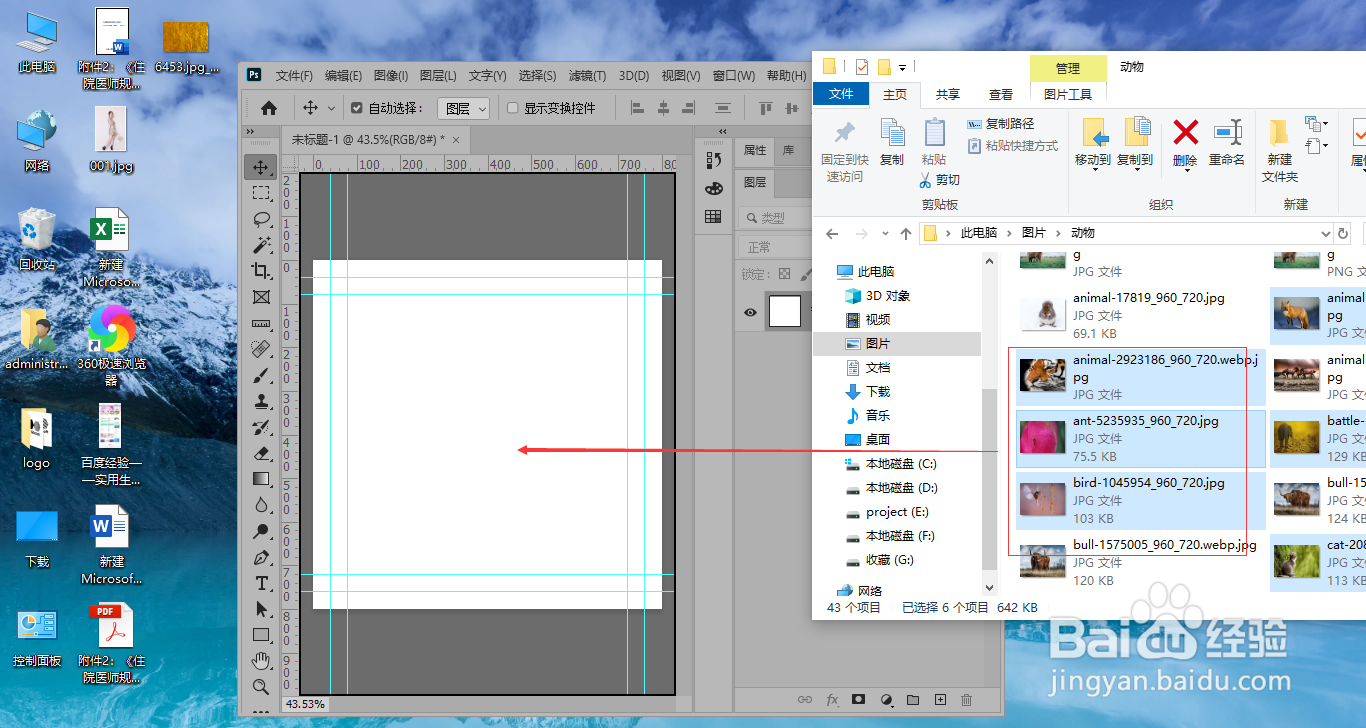
1、选中图片素材,拖入到photoshop画布中。
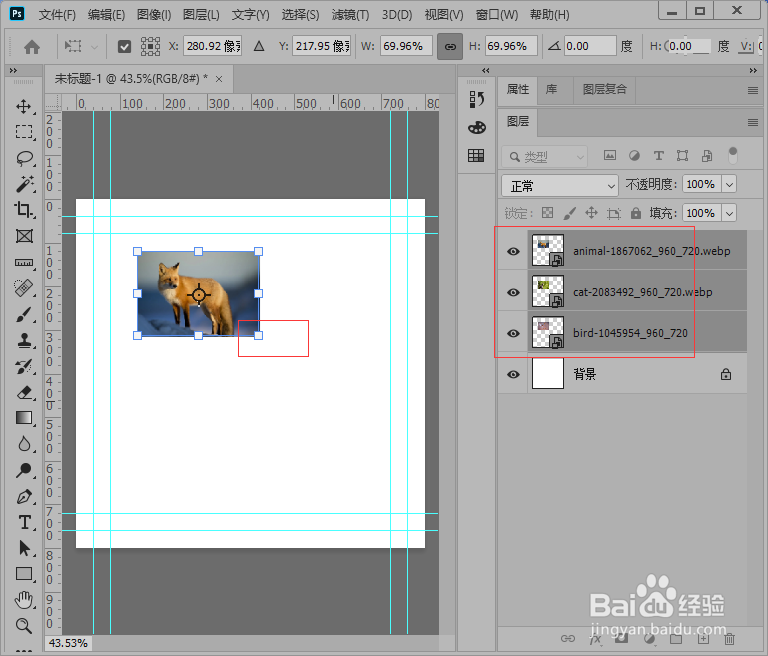
2、选中所有图层,按Ctrl+T选中图片拖动锚点统一设置图片大小。
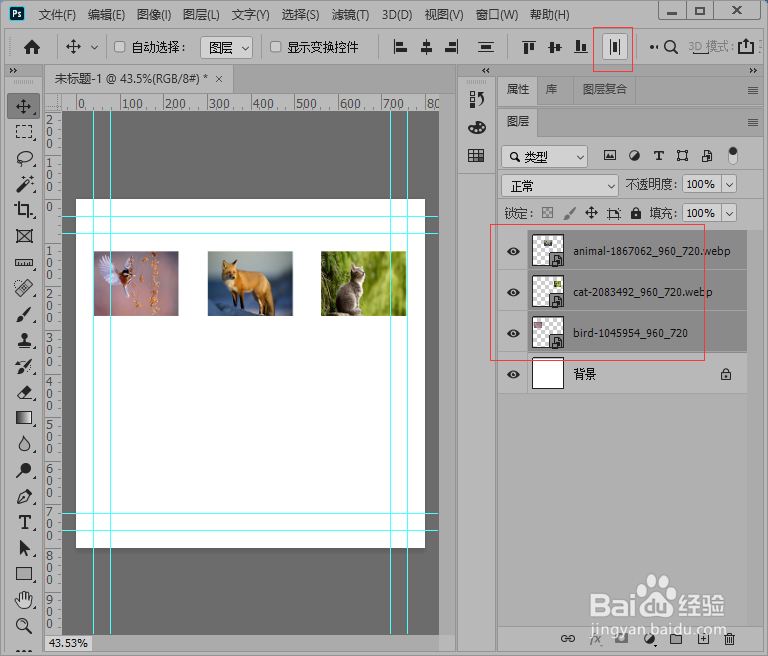
3、把第一张图片靠左放置,第三张图片靠右放置,点击上方属性栏中的“顶对齐”、“水平分布”。
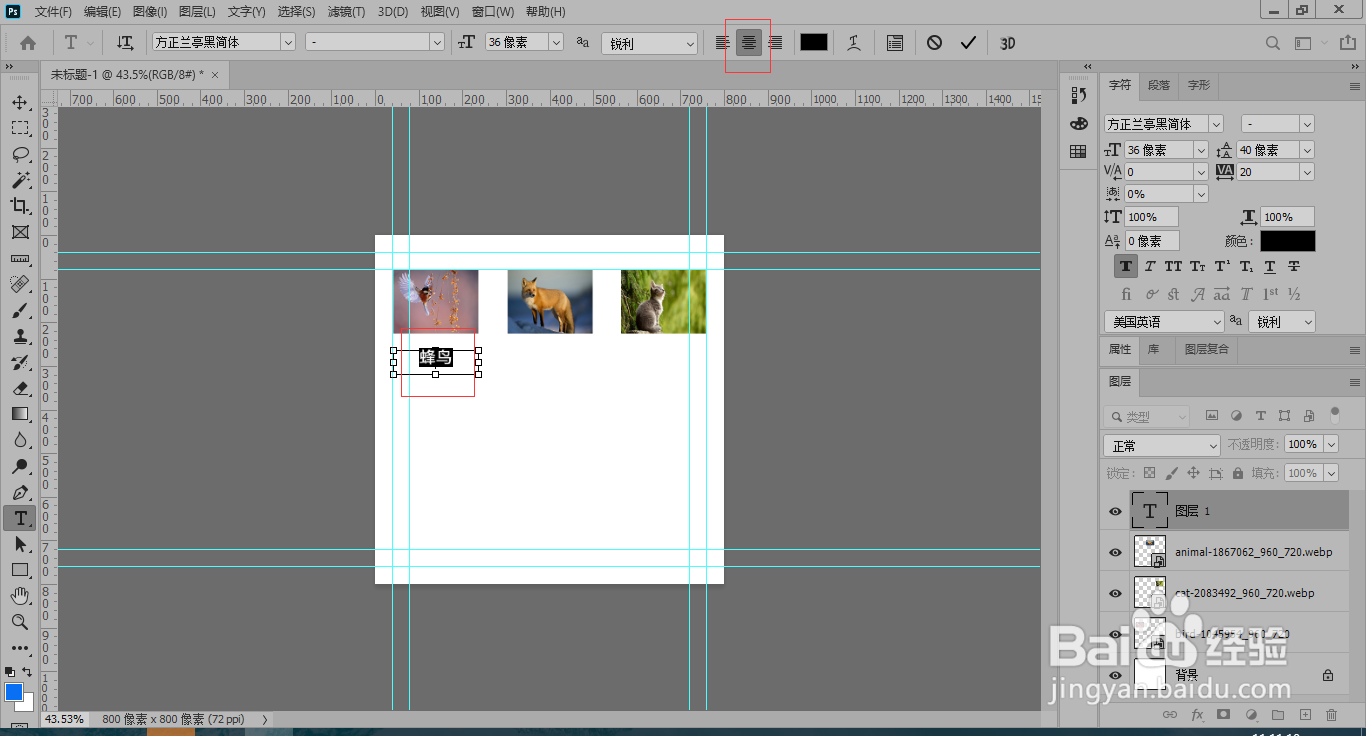
4、图片排版完成,激活文字工具,画一个文本框与图片宽度对齐,在文本框中输入文字,点击上方属性栏中的“居中”设置文字居中显示。
5、按住Alt键,鼠标左键点住文本框拖动,复制2个文本框,与另两个图片对齐。
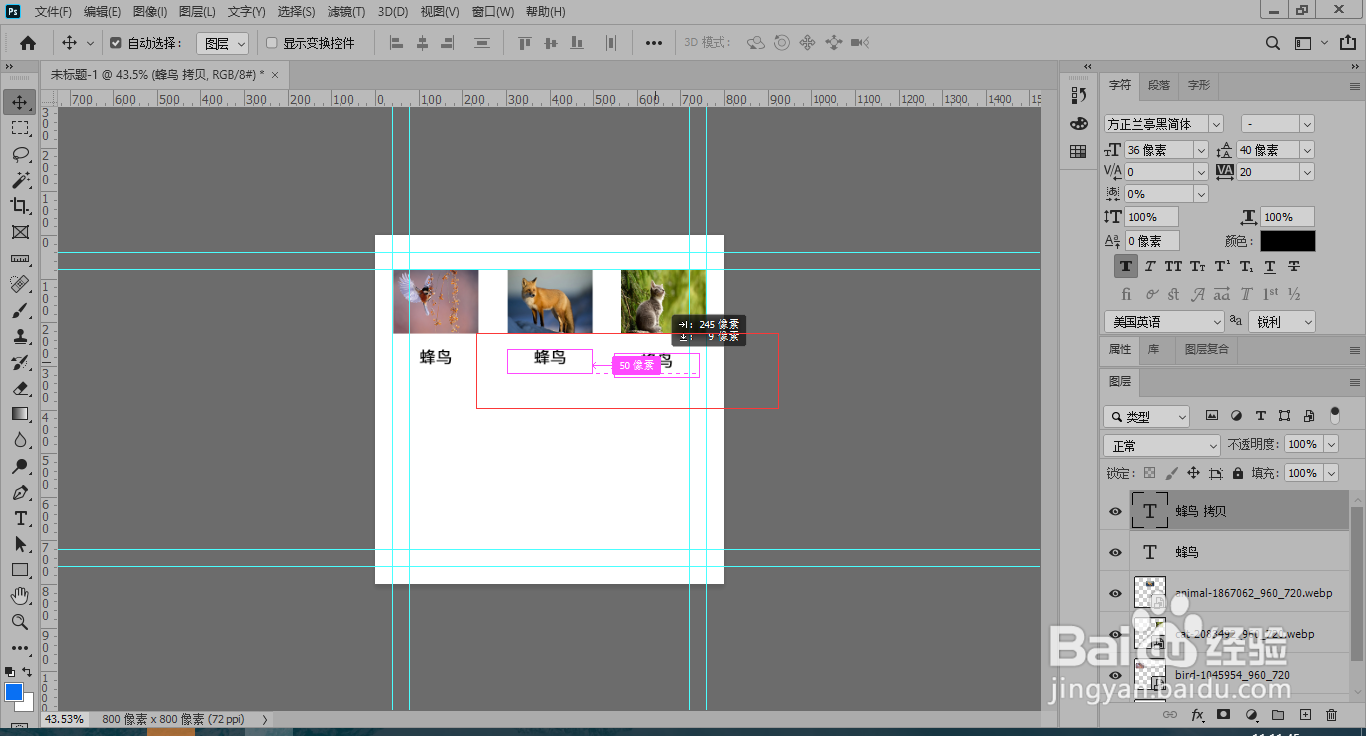
6、使用文字工具编辑复制的文本框内容,这样图片和文字就排版完成了。

时间:2026-05-05 08:42:25
1、选中图片素材,拖入到photoshop画布中。
2、选中所有图层,按Ctrl+T选中图片拖动锚点统一设置图片大小。
3、把第一张图片靠左放置,第三张图片靠右放置,点击上方属性栏中的“顶对齐”、“水平分布”。
4、图片排版完成,激活文字工具,画一个文本框与图片宽度对齐,在文本框中输入文字,点击上方属性栏中的“居中”设置文字居中显示。
5、按住Alt键,鼠标左键点住文本框拖动,复制2个文本框,与另两个图片对齐。
6、使用文字工具编辑复制的文本框内容,这样图片和文字就排版完成了。
