1、如图,拖动鼠标选择文字,或使用【Ctrl+A】快捷键全选文字;

2、依次点击图1-【右对齐式制表位】后,在需要文字对齐的上方标尺处,点击鼠标左键一下,显示出图3的制表位;

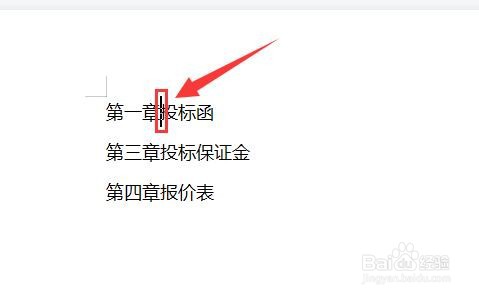
3、光标移动到需要空格显示的文字处,如图;
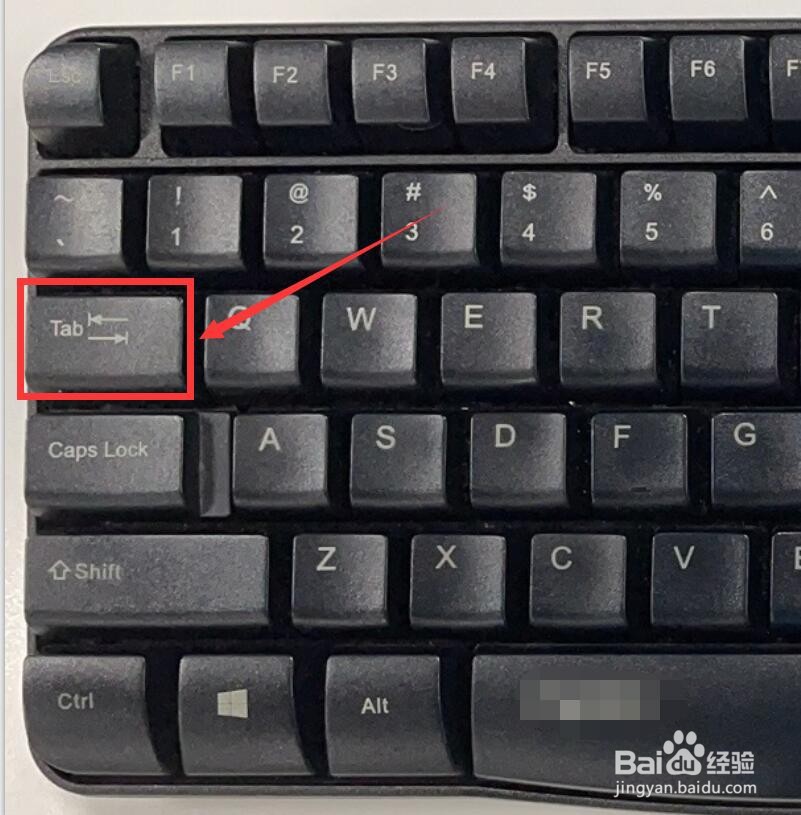
4、点击键盘上的【Tab】,如图;
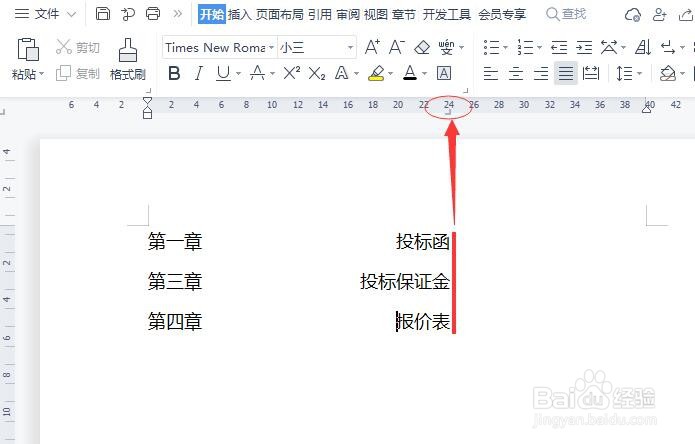
5、如图,原光标右侧的文字自动与上方的制表位对齐;

6、依次移动光标、点击【Tab】键,即可快速完成其它文字的右对齐,如图;
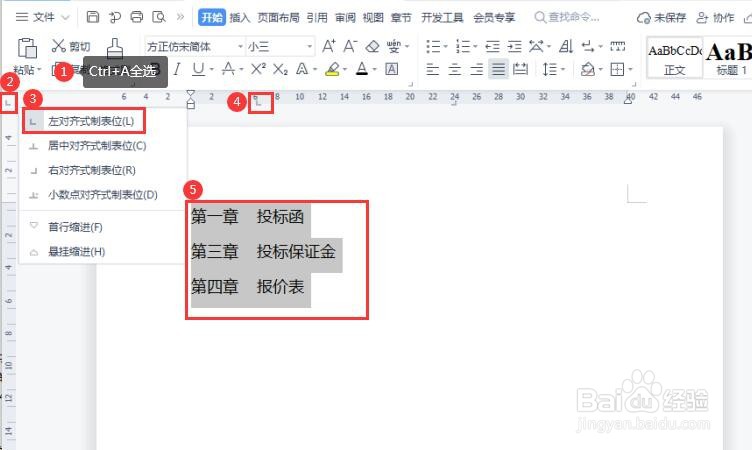
7、【Ctrl+A】全选文字后,依次点击图2-图3,点击图4显示出制表位后,文字自动完成左对齐,如图5。
时间:2026-05-03 16:25:11
1、如图,拖动鼠标选择文字,或使用【Ctrl+A】快捷键全选文字;
2、依次点击图1-【右对齐式制表位】后,在需要文字对齐的上方标尺处,点击鼠标左键一下,显示出图3的制表位;
3、光标移动到需要空格显示的文字处,如图;
4、点击键盘上的【Tab】,如图;
5、如图,原光标右侧的文字自动与上方的制表位对齐;
6、依次移动光标、点击【Tab】键,即可快速完成其它文字的右对齐,如图;
7、【Ctrl+A】全选文字后,依次点击图2-图3,点击图4显示出制表位后,文字自动完成左对齐,如图5。
