1、首先用鼠标点击任务栏的win图标也可以叫开始

2、在开始界面选择齿轮就是设置用鼠标点击进去

3、进去了设置界面在左边找到应用这个选项用鼠标点击进去

4、在应用界面找到应用和功能选项用鼠标点击进去
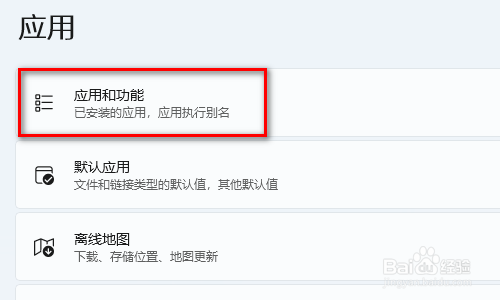
5、滚动鼠标在应用功能里面找到windows terminal这个功能

6、在最后面的三个点里用鼠标左击一下他在选择卸载
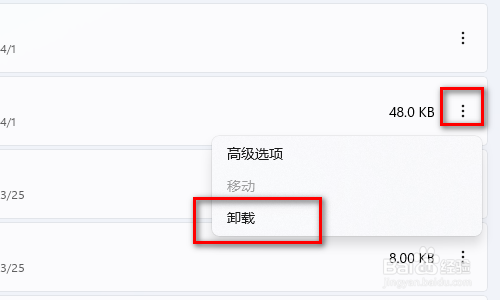
7、提示此应用及相关的信息将被卸载这个地方选择"卸载"

8、等待一下让他卸载完成在去桌面右键鼠标就不会出现在windows终端打开这个选项了

时间:2026-04-27 09:07:38
1、首先用鼠标点击任务栏的win图标也可以叫开始
2、在开始界面选择齿轮就是设置用鼠标点击进去
3、进去了设置界面在左边找到应用这个选项用鼠标点击进去
4、在应用界面找到应用和功能选项用鼠标点击进去
5、滚动鼠标在应用功能里面找到windows terminal这个功能
6、在最后面的三个点里用鼠标左击一下他在选择卸载
7、提示此应用及相关的信息将被卸载这个地方选择"卸载"
8、等待一下让他卸载完成在去桌面右键鼠标就不会出现在windows终端打开这个选项了
