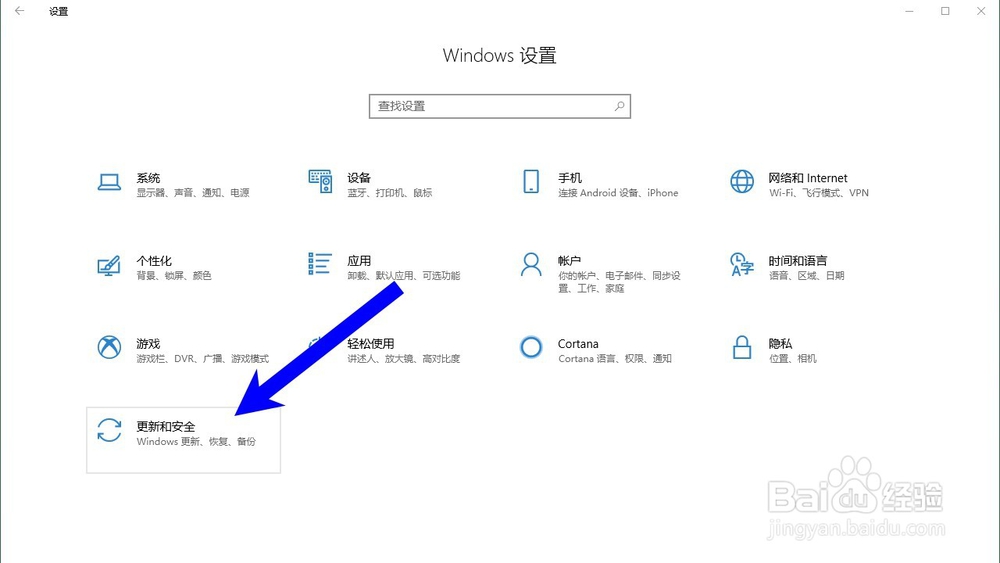
1、首先我们打开电脑的windows设置,然后点击左下角的更新和安全,如下图所示,
2、接着我们点击左侧列表的windows安全,如下图所示,

3、然后我们点击打开 Windows Defender 安全中心,如下图所示,

4、在安全性概览页面,我们点击病毒和威胁防护,如下图所示,

5、接着我们点击防病毒软件选项,右侧的小箭头,如下图所示,

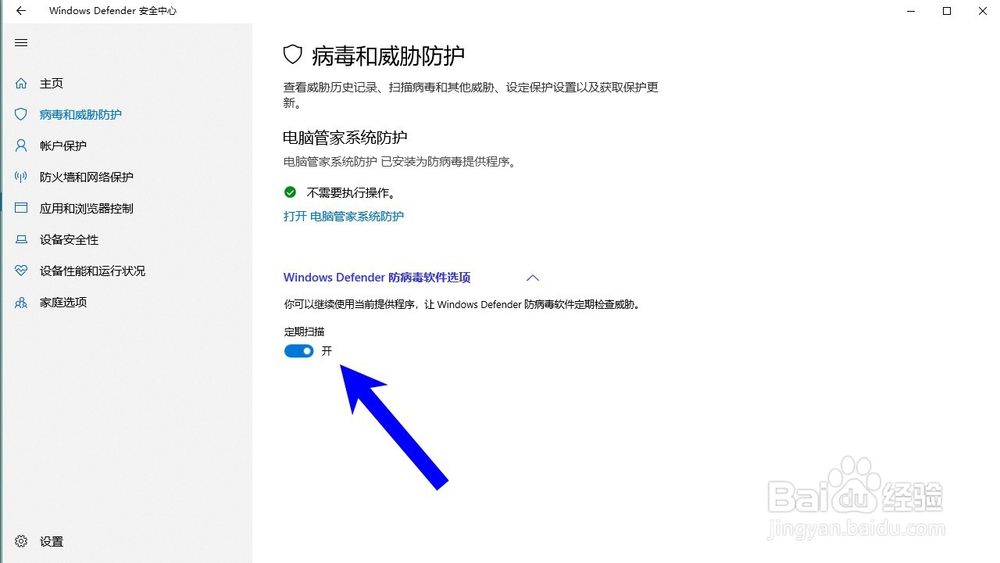
6、我们打开定期扫描下方的开关就可以了,这样我们的电脑就会定期扫描电脑中的病毒,如下图所示,
时间:2026-04-22 00:09:35
1、首先我们打开电脑的windows设置,然后点击左下角的更新和安全,如下图所示,
2、接着我们点击左侧列表的windows安全,如下图所示,
3、然后我们点击打开 Windows Defender 安全中心,如下图所示,
4、在安全性概览页面,我们点击病毒和威胁防护,如下图所示,
5、接着我们点击防病毒软件选项,右侧的小箭头,如下图所示,
6、我们打开定期扫描下方的开关就可以了,这样我们的电脑就会定期扫描电脑中的病毒,如下图所示,
