Win10任务栏qq自动隐藏怎么办 如何显示qq图标

 时间:2026-02-14 04:50:39

1、在Windows10系统,想要查看qq的图标,需要点击右下角的展开按钮,然后才可以看到qq的图标。

Win10任务栏qq自动隐藏怎么办 如何显示qq图标

2、这时我们可以右键点击Windows10桌面左下角的开始按钮,祝脂兼在弹出菜单中选择“设置”菜单项。

Win10任务栏qq自动隐藏怎么办 如何显示qq图标

3、接下来在打开的Windows10设置窗口中,我们点击个性化图标。

Win10任务栏qq自动隐藏怎么办 如何显示qq图标

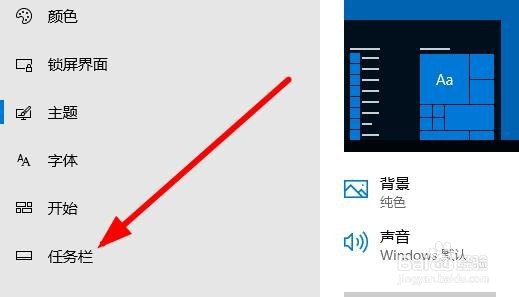
4、然后在打迅率开的个性化设置窗口中,点击左侧边栏的“任务栏”菜单项。

Win10任务栏qq自动隐藏怎么办 如何显示qq图标

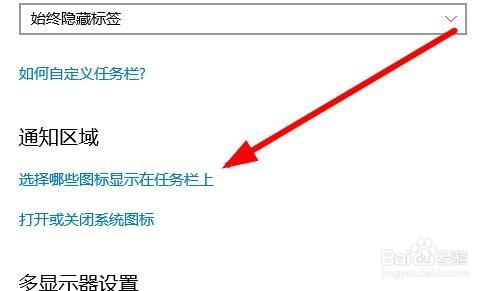
5、在右侧新打开的窗口中找到“选择哪些图标显示在任务栏上”快捷链接。

Win10任务栏qq自动隐藏怎么办 如何显示qq图标

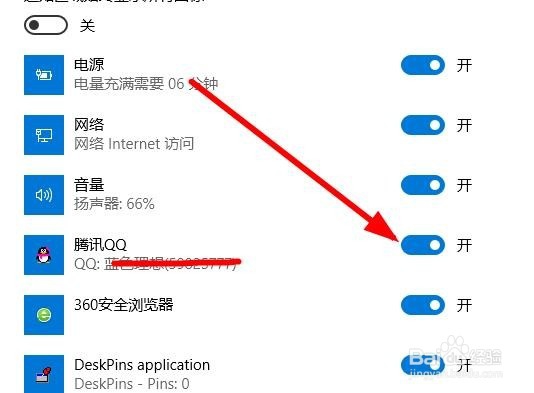
6、这时就会在打开的窗口显示出所有的安装的应用了,我们点击qq后面的开关,把其设置为打开状态即慎没可。
Win10任务栏qq自动隐藏怎么办 如何显示qq图标

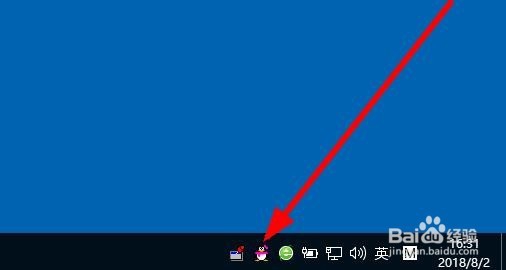
7、这样在Windows10桌面任务栏上qq的图标就显示出来了。

Win10任务栏qq自动隐藏怎么办 如何显示qq图标

  • 中石化SAP 系统复制粘贴技巧
  • QQ音乐宠物怎么关闭
  • 怎么做平安保险
  • TIM怎么新建一个分组
  • 腾讯视频软件如何关闭相机权限
  • 热门搜索
    长城h6怎么样 烟熏妆怎么画 农行掌上银行怎么用 cf怎么刷枪 文化旅游产业 胃在哪里 win7屏幕亮度怎么调 重庆旅游景点介绍 如何亲子鉴定 魔兽世界潘达利亚怎么去