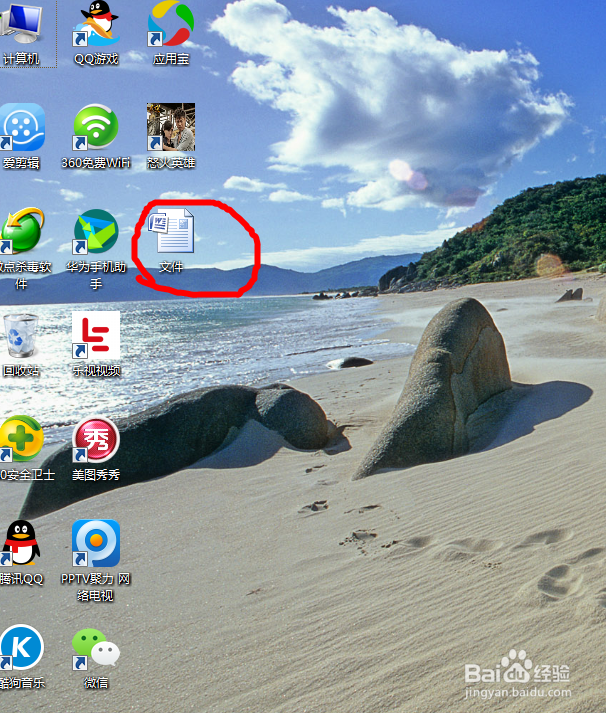
1、在电脑上找到并打开需要排版的文件资料(Word文档);
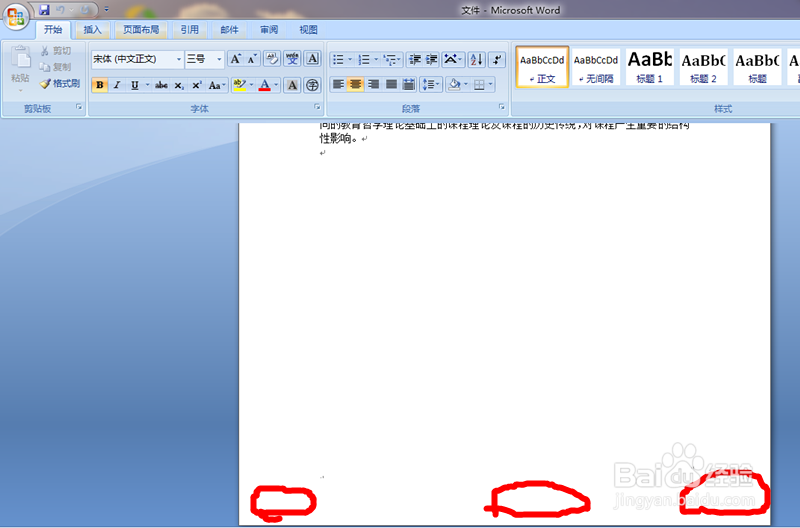
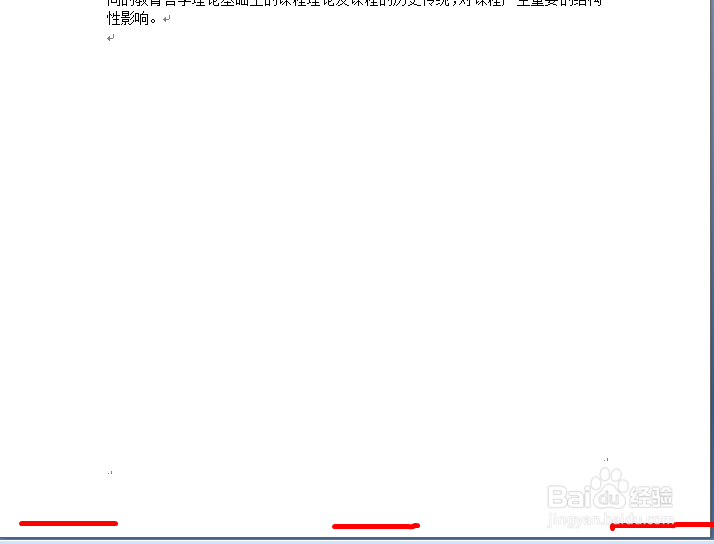
2、在打开的文档页面我们可以看到上方有许多的功能设置,也看到在页面的下方没有插入页码;
3、要插入页码,在Word文档的上方工作栏中我们可以看到有开始、插入、页面布局、引用、邮件、审阅、视图功能选项,我们点击“插入”;
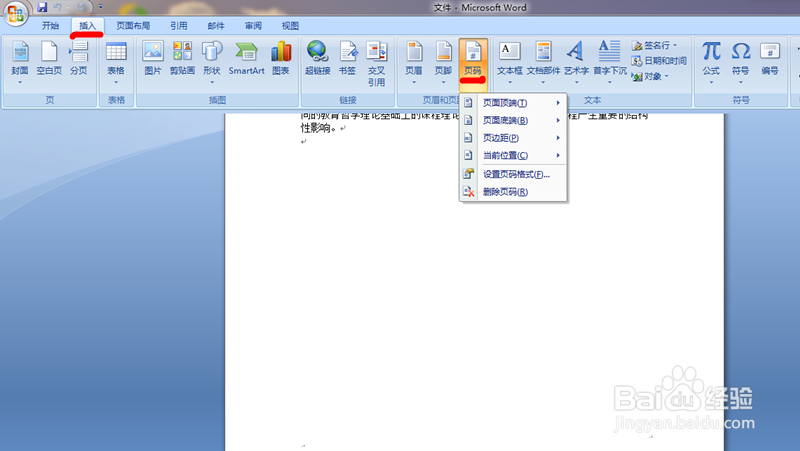
4、点击“插入”后,会在该选项下方有更为细致的功能设置,如表格、图片、剪贴画、形状、页眉、页脚、页码等等,我们选择“页码”选项(如下图1、2);
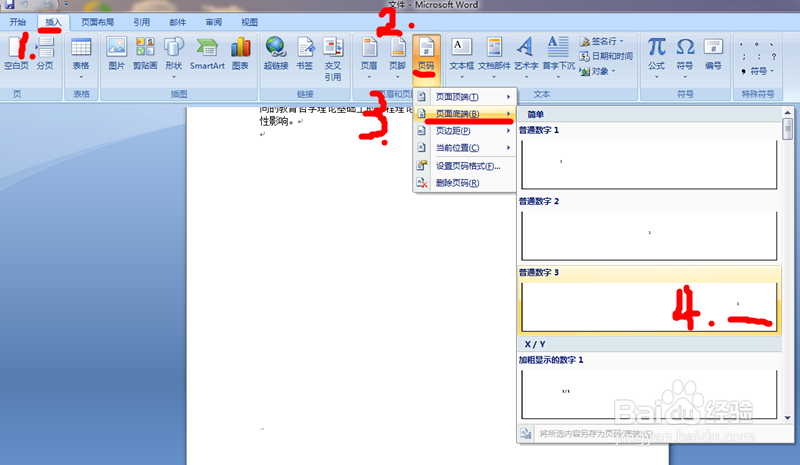
5、点击页码后,会出现菜单列表,如果想将Word文档页码设置在纸张的下方,在菜单列表中找到并点击“页码底端”(如下图3);
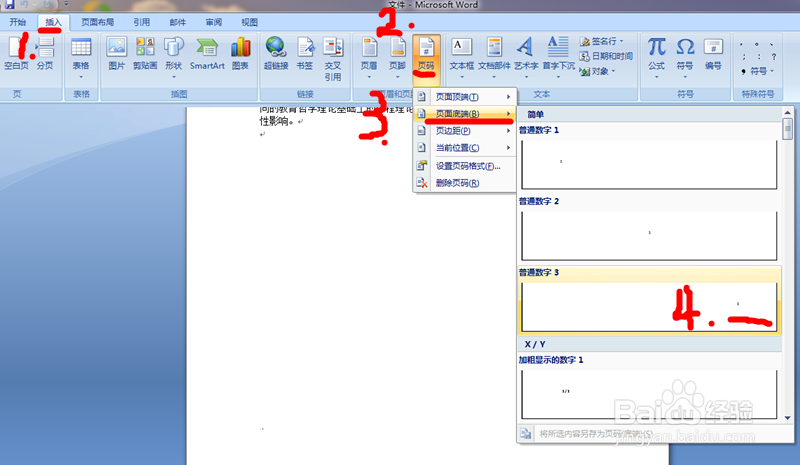
6、点击该选项后,随之又弹出下一设置选项,如果你想将页码设置在右下角,则选择第三个选项“普通数字3”,点击即可(如下图4);
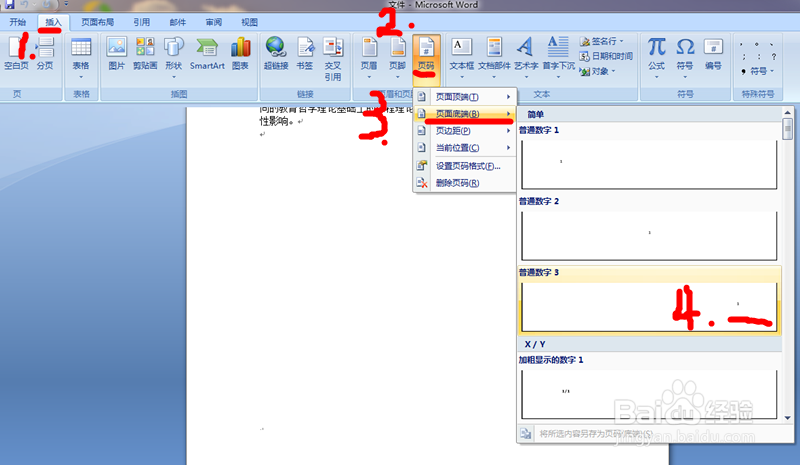
7、上述操作完成后,我们可以看到在我们的Word文档材料中的右下角已有页码显示,说明我们已给文档插入页码,当我们有打印成纸质版材料时,页码也一样会在纸张上标着,这样我们就更好的缕清顺序,不会弄混。