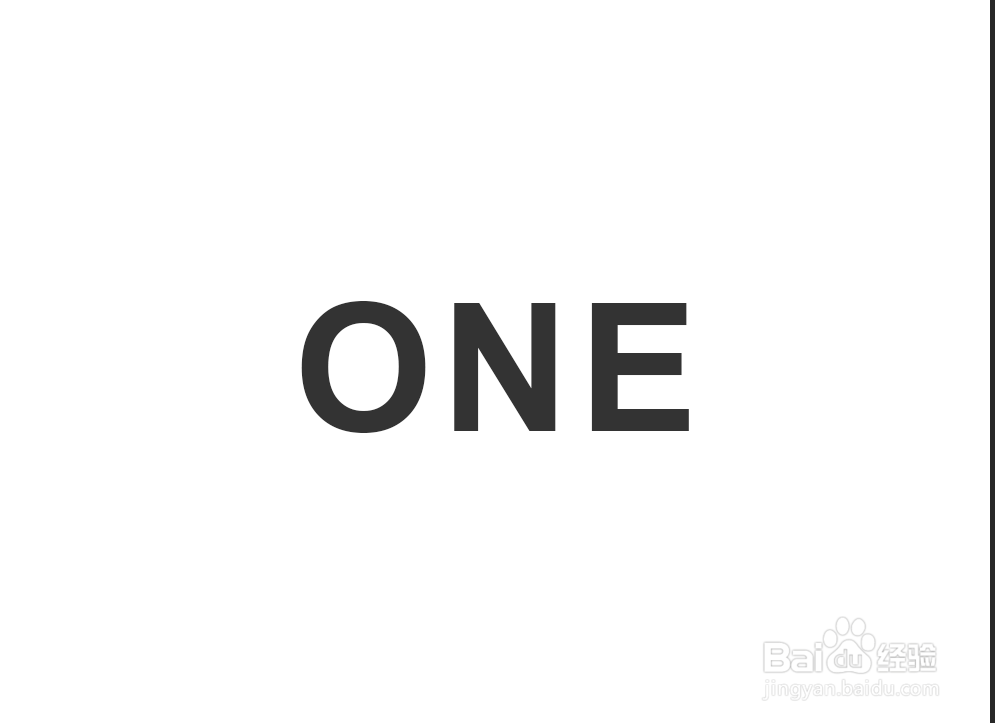
1、打开ps,利用【文字工具】写出文字
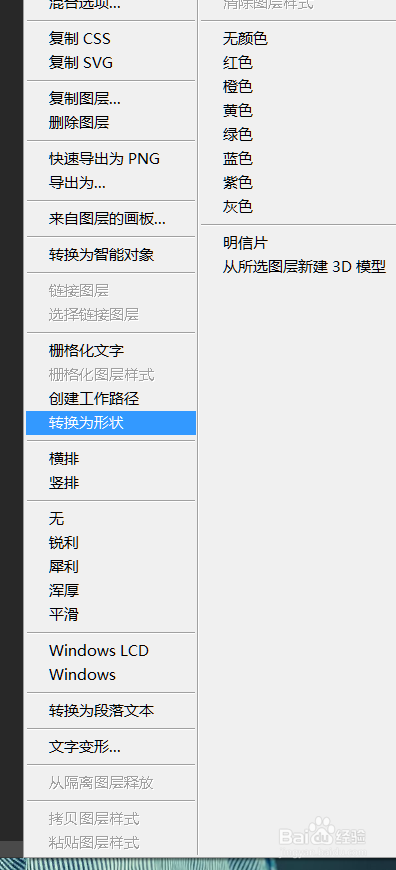
2、选中文字图层邮件点击‘转化为形状’
3、将文字的颜色选择不填充,添加描边但是要选择虚线的效果


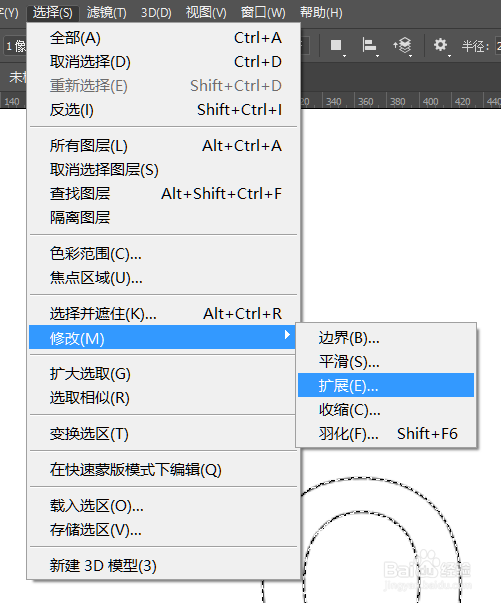
4、按住‘ctrl’键调出文字的选区,在文字的下边新建一个图层,点击【选择】-修改-扩展
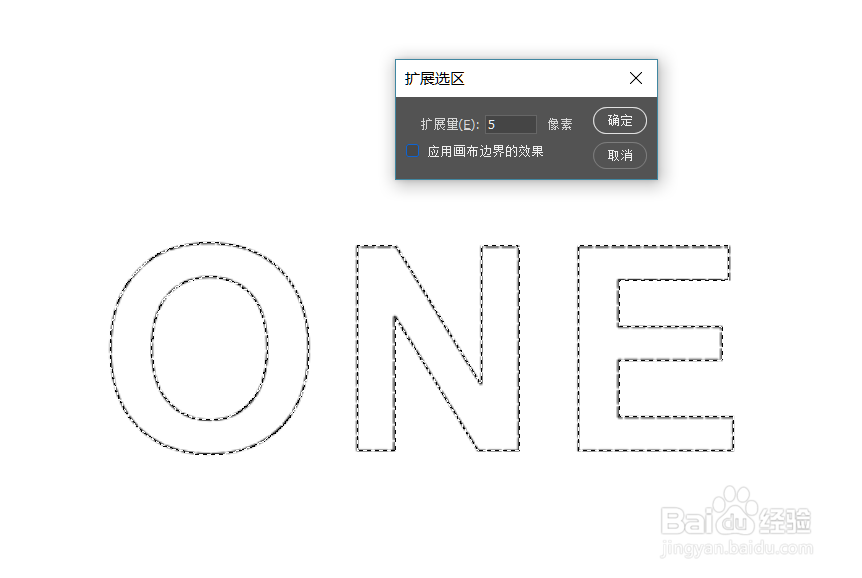
5、做出如下的效果,给选区添加一个颜色
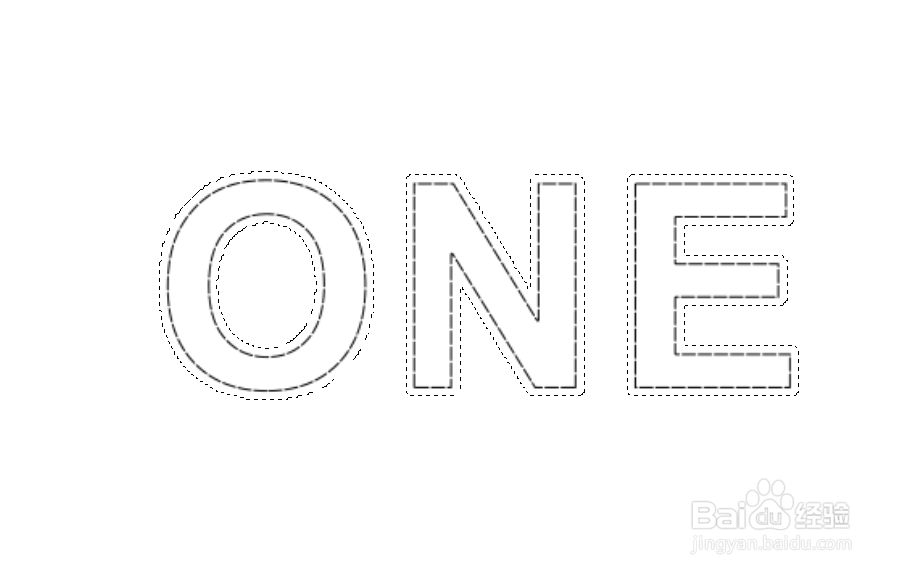

6、将牛皮的素材导入到ps中,并剪切至文字中
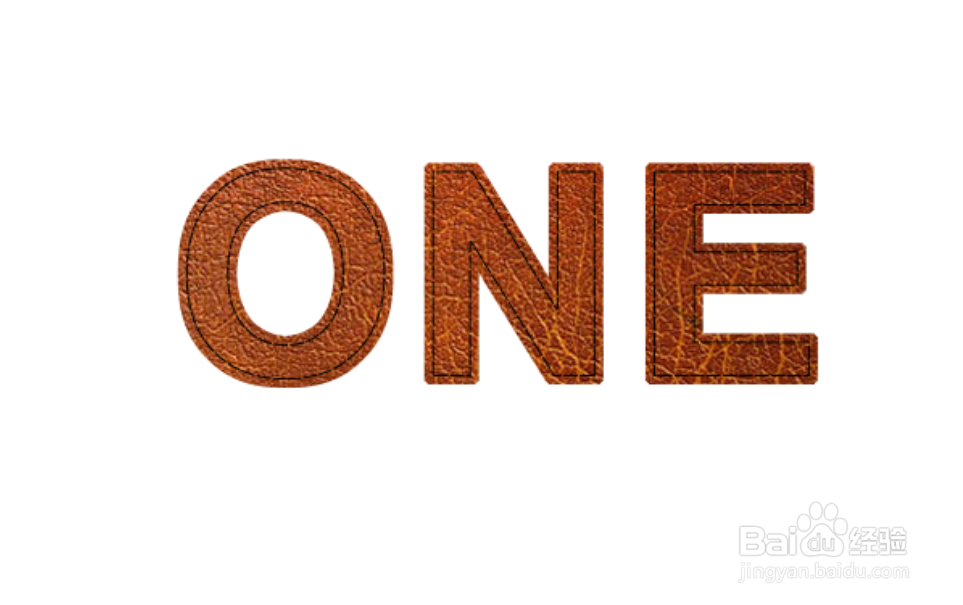
7、点击虚线图层,添加一个描边和斜面浮雕
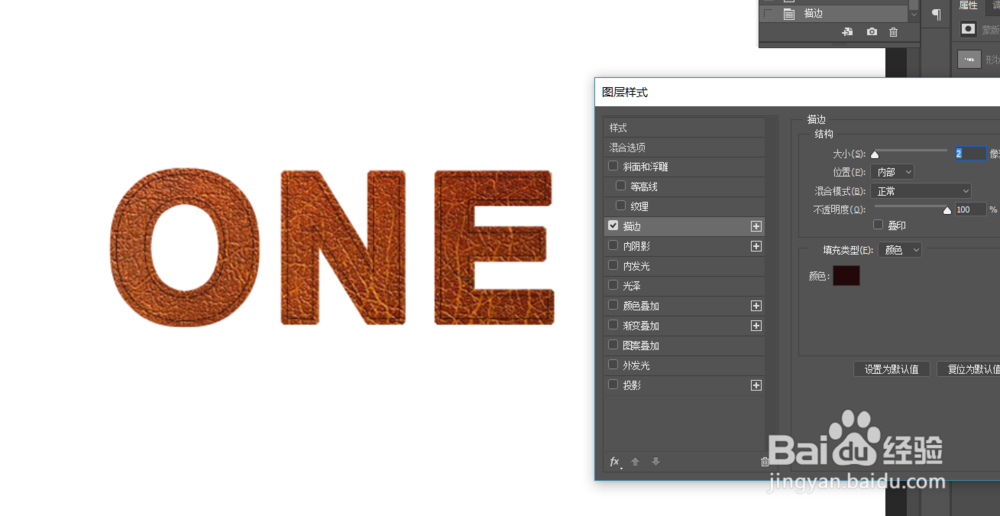
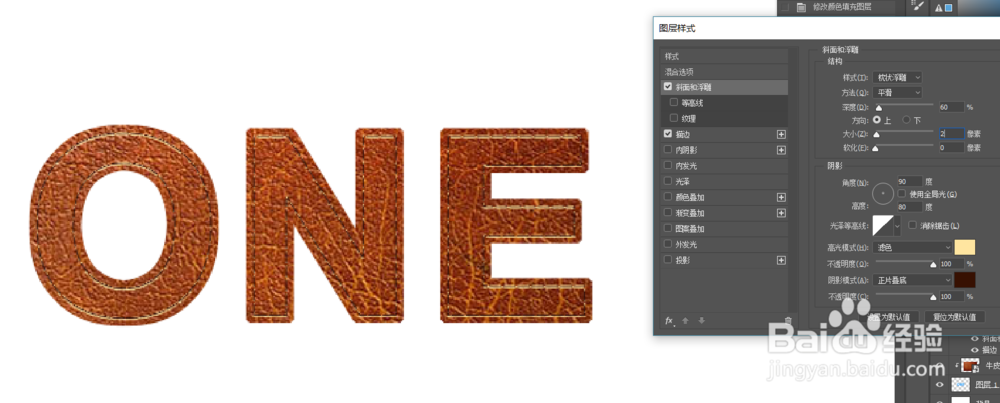
8、给背景添加一个背景色
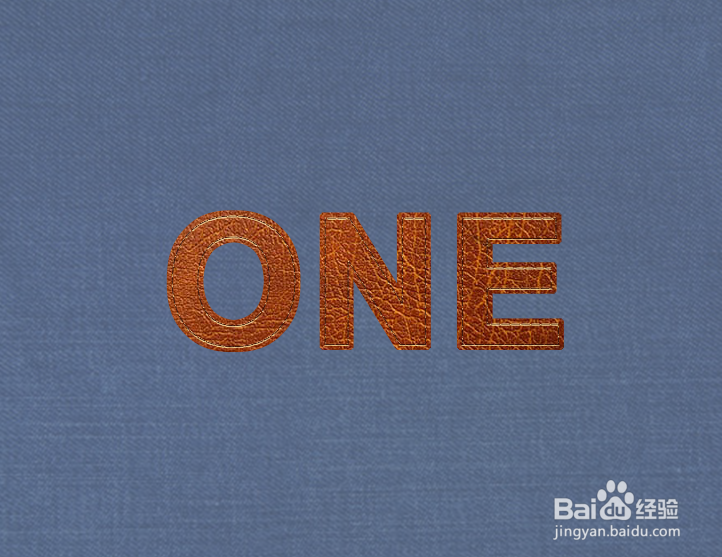
9、以上就是关于怎么在ps中制作牛皮字体的步骤,希望可以帮助到您
时间:2026-04-21 16:17:14
1、打开ps,利用【文字工具】写出文字
2、选中文字图层邮件点击‘转化为形状’
3、将文字的颜色选择不填充,添加描边但是要选择虚线的效果
4、按住‘ctrl’键调出文字的选区,在文字的下边新建一个图层,点击【选择】-修改-扩展
5、做出如下的效果,给选区添加一个颜色
6、将牛皮的素材导入到ps中,并剪切至文字中
7、点击虚线图层,添加一个描边和斜面浮雕
8、给背景添加一个背景色
9、以上就是关于怎么在ps中制作牛皮字体的步骤,希望可以帮助到您
