一、手动恢复。
1、点击电脑左下角开始按纽,出现以下界面后,输入“运行”二字,进行搜索
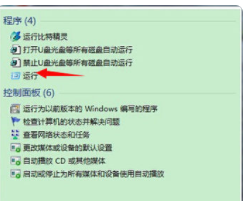
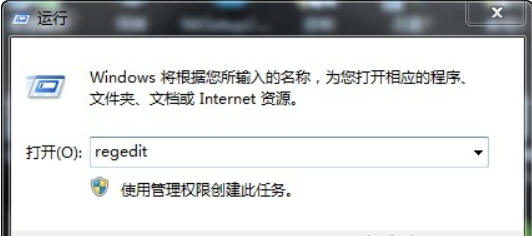
2、搜索到“运行”这个程序后(如下图),点击该程序 在运行程序输入框中输入“regedit”点击确定
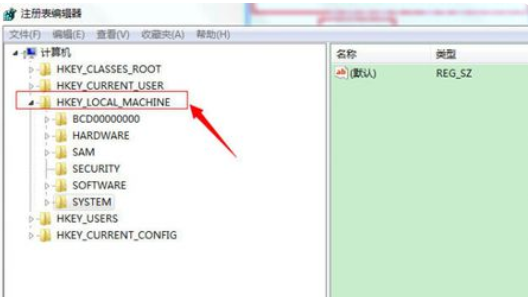
3、进入注册表,找到“HKEY_LOCAL_MACHINE”,请根据下图指示,点红色框内箭头所示的文件夹前的+按扭
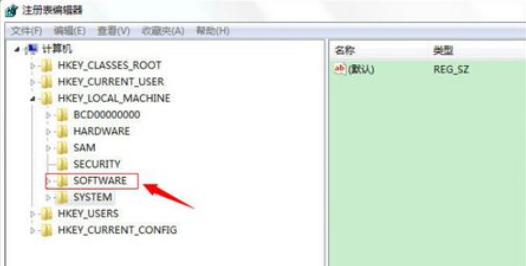
4、在展开的文件夹中,找到“SOFTWARE”点击红色框内箭头所示的文件夹前的+按扭
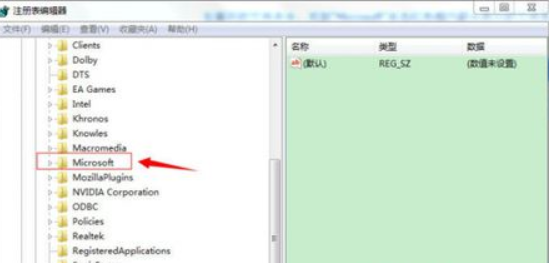
5、在展开的文件夹中,找到“Microsoft”点击红色框内箭头所示的文件夹前的+按扭
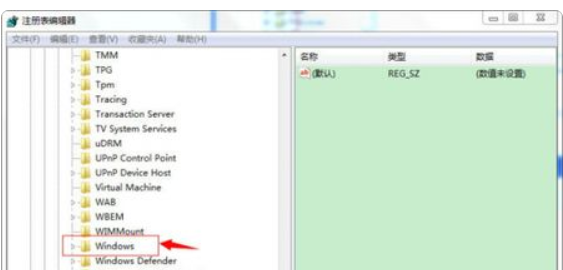
6、在展开的文件夹中,找到“Windows”点击红色框内箭头所示的文件夹前的+按扭
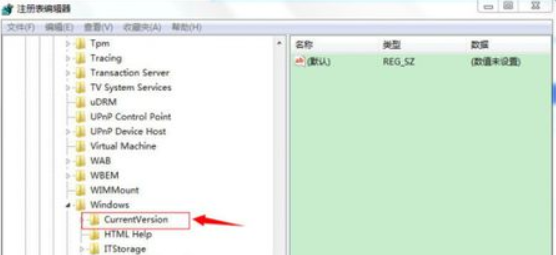
7、在展开的文件夹中找到“CurrentVersion”点击红色框内箭头所示的文件夹+按扭
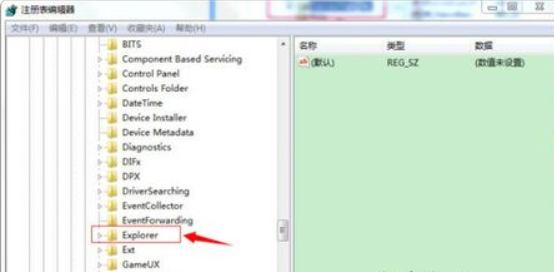
8、在展开的文件夹中找到“Explorer“点击红色框内箭头所示的文件夹前的+按扭
9、在展开的文件夹中,找到“DeskTop”点击红色框内箭头所示的文件夹前的+按扭
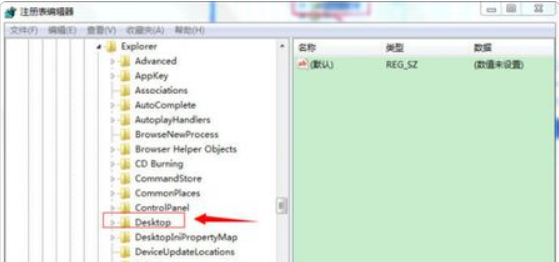
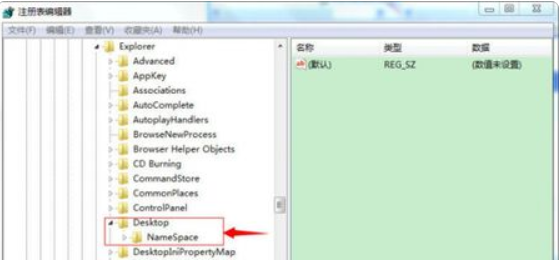
10、点击红色框内的“NameSpace”文件夹,右边出现“默认”等
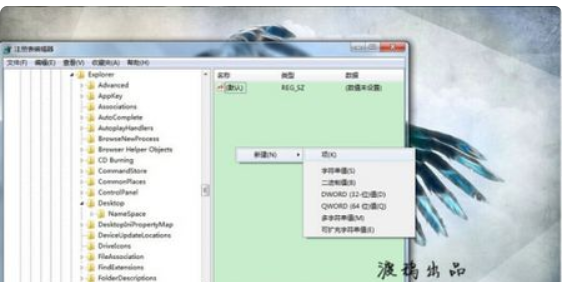
11、在右边空白区域,点击右键,新建“项”
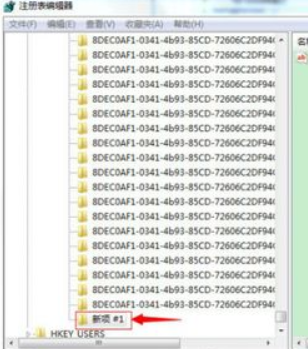
12、点击新建项后,出现如下界面,将新出现的“项”的名字(红色)重命名为“{645FFO40—5081—101B—9F08—00AA002F954E}”。。。。请注意,要把大括号也带入
13、点击新建的“项”,右边会出现默认等显示,右键点击“默认”二字,点击修改,出现如下界面
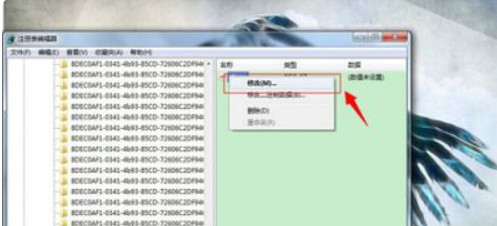
14、点击修改后,出现如下界面,请在数值名称一项中,将“{默认 }”修改为“{回收站}”点击确定
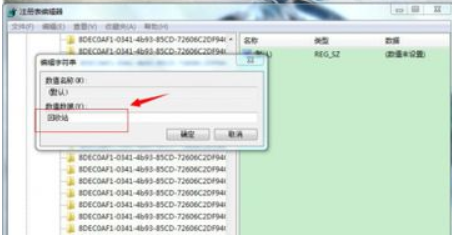
重新启动电脑,打开回收站,发现回收站刚才清空的内容都已经恢复过来。
二、下载软件自动恢复。
1、打开360安全卫士,在工具箱中找到文件恢复,添加。
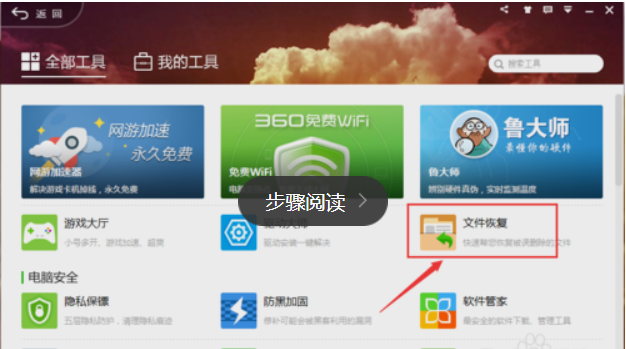
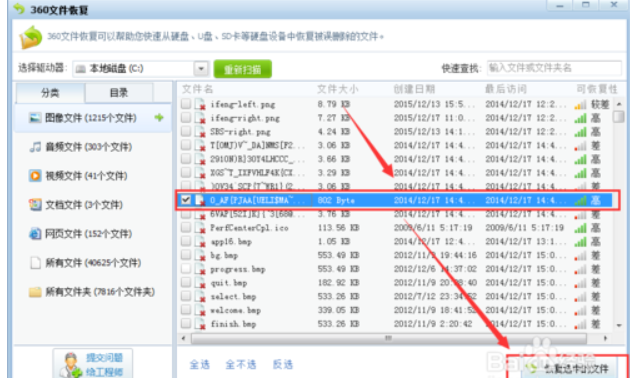
2、打开360文件恢复,选择误删的文件原始位置或者文件名,点击搜索。
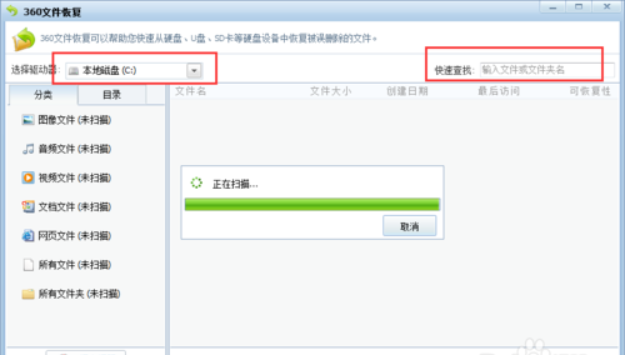
3、选中自己要找回的文件,点击恢复选中文件完成恢复。
4、如果一些很难恢复但又重要的只能找专业人士来。
