如何在Word 2003中实现上下标对齐

 时间:2026-02-15 21:27:31

1、输入字母D,执行“格式/中文版式/合并字符”命令。如下图所示:

如何在Word 2003中实现上下标对齐

2、在“文字”框中输入“2%”和“2cm”(注意:%后面要输入一个半角空格)。字号选择“21”。如下图所示:

如何在Word 2003中实现上下标对齐

3、如果要单独改变上标和下标的大小,可先选定做好的上下标,按Shift+F9,然后分别选定“2%”和“2cm”修改文字大小(如下图所示),最后再按Shift+F9快捷键还原即可。

如何在Word 2003中实现上下标对齐

1、输入字母D,执行“格式/中文版式/双行合一”命令。如下图所示:

如何在Word 2003中实现上下标对齐

2、在“文字”框中输入2%”和“2cm”(注意:%后面要输入一个半角空格)。如下图所示:

如何在Word 2003中实现上下标对齐

1、执行“插入/对象”命令。如下图所示:

如何在Word 2003中实现上下标对齐

2、在“新建”标签中选择“Microsoft 公式 3.0”选项。如下图所示:

如何在Word 2003中实现上下标对齐

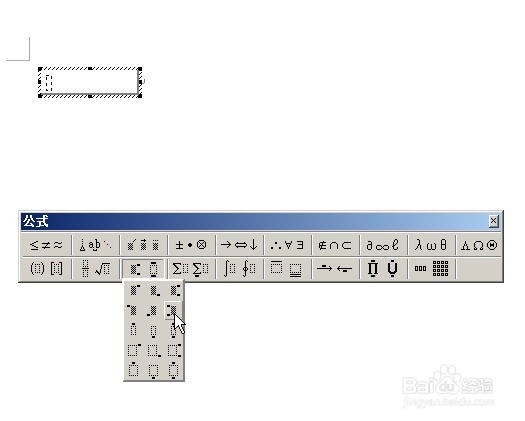
3、选择如下图所示按钮。

如何在Word 2003中实现上下标对齐

4、输入所需的上标和下标,按左指箭头光标键将光标移到最左侧,输入字母D。如下图所示:

如何在Word 2003中实现上下标对齐

5、在空白区域单击鼠标左键即可。

  • schedule之后怎么停止
  • matlab mex compiler配置的几种解决方法总结
  • datagridview设置表格数据格式
  • pythondocx 使用教程
  • 了解 Acrobat DC 界面?
  • 热门搜索
    中耳炎治疗最佳方法 猫肉的做法大全 大米粥怎么做好吃 大全小游戏 山药的做法大全家常菜 电视剧家常菜 儿童机票价格怎么算 笔记本电脑卡怎么办 卤面怎么做好吃 说明文的说明方法