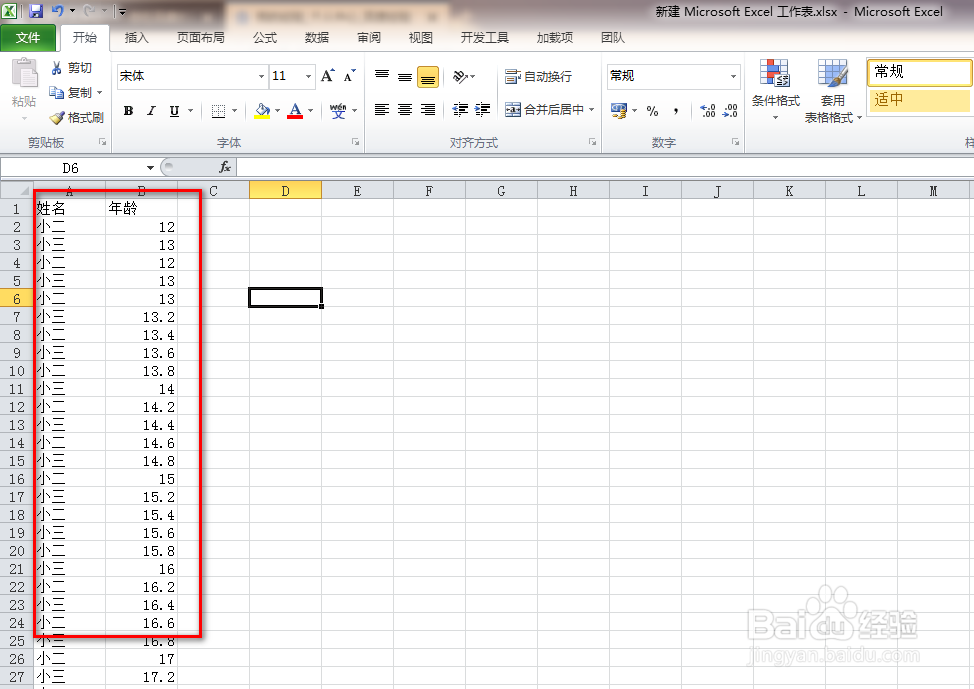
1、打开Excel,输入测试数据,如下图。
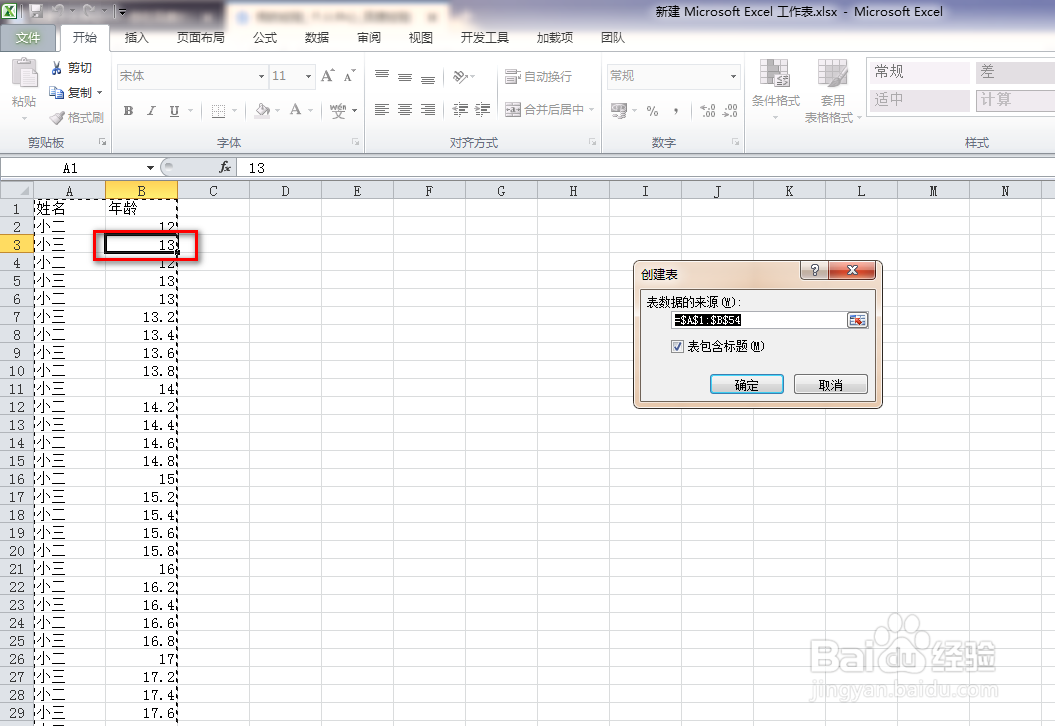
2、定位到数据区域,按下Ctrl+T,如下图。
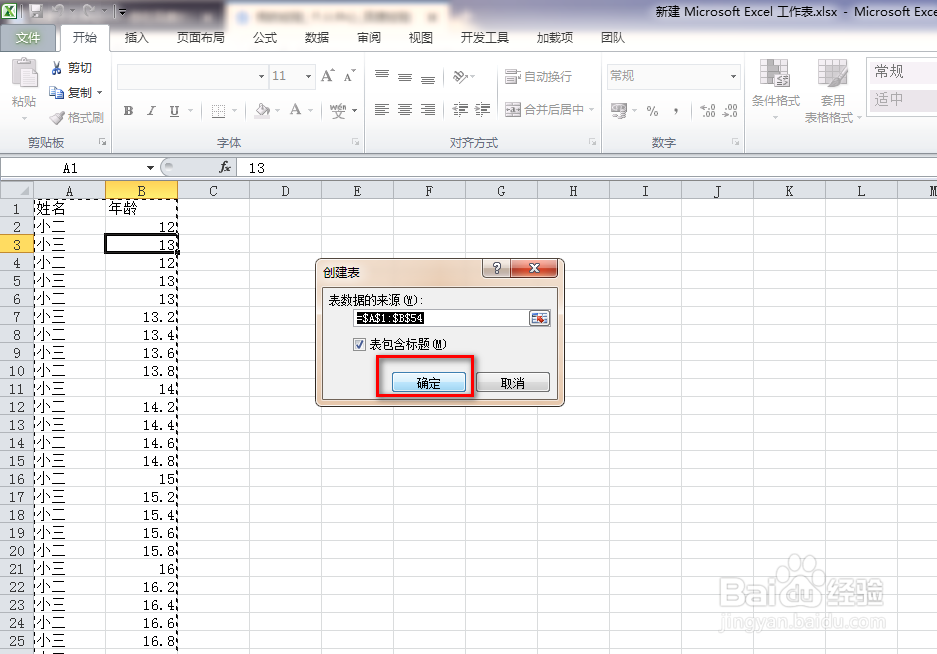
3、点击确定,来创建超级表,如下图。
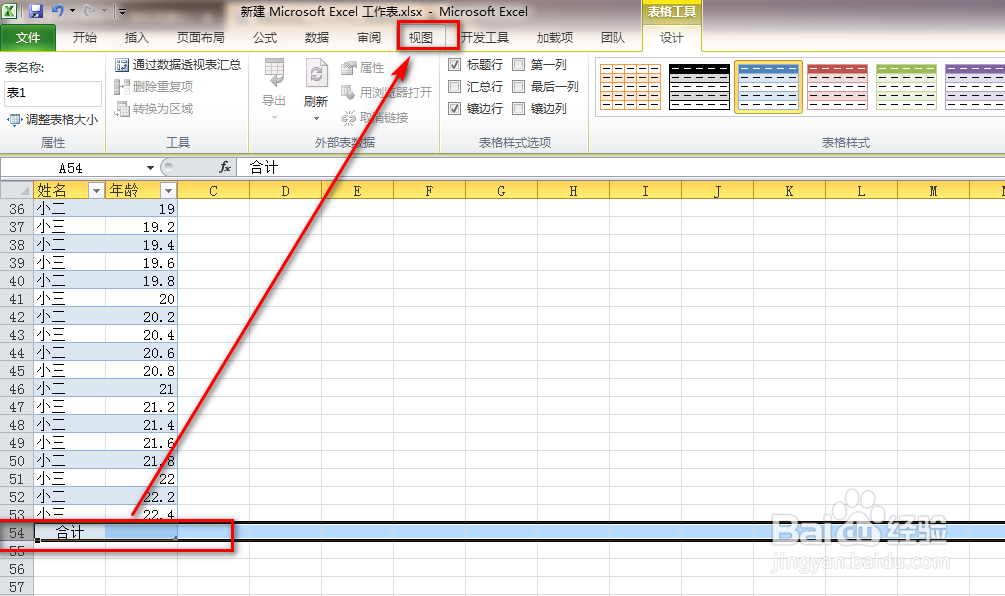
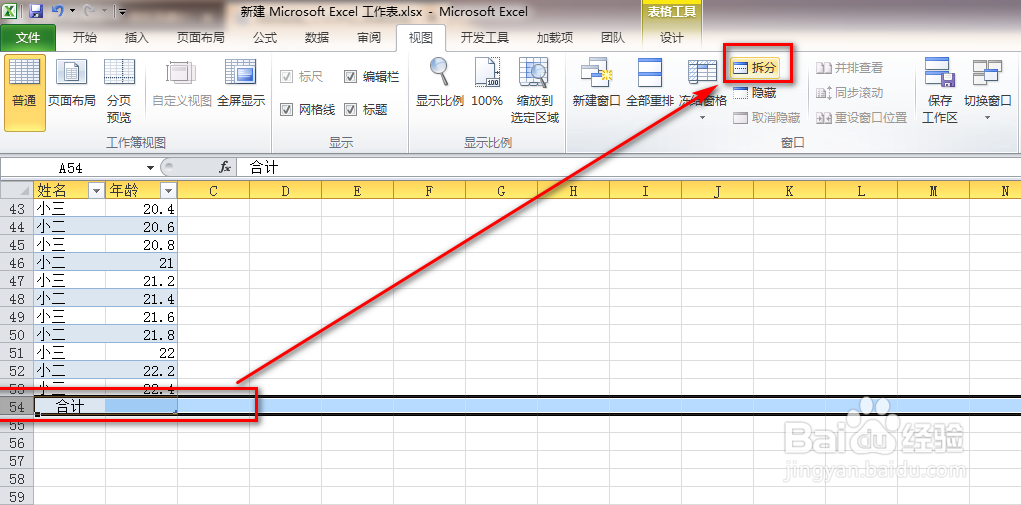
4、定位到最后一行,点击视图菜单,如下图。
5、点击拆分来拆分单元格,如下图。
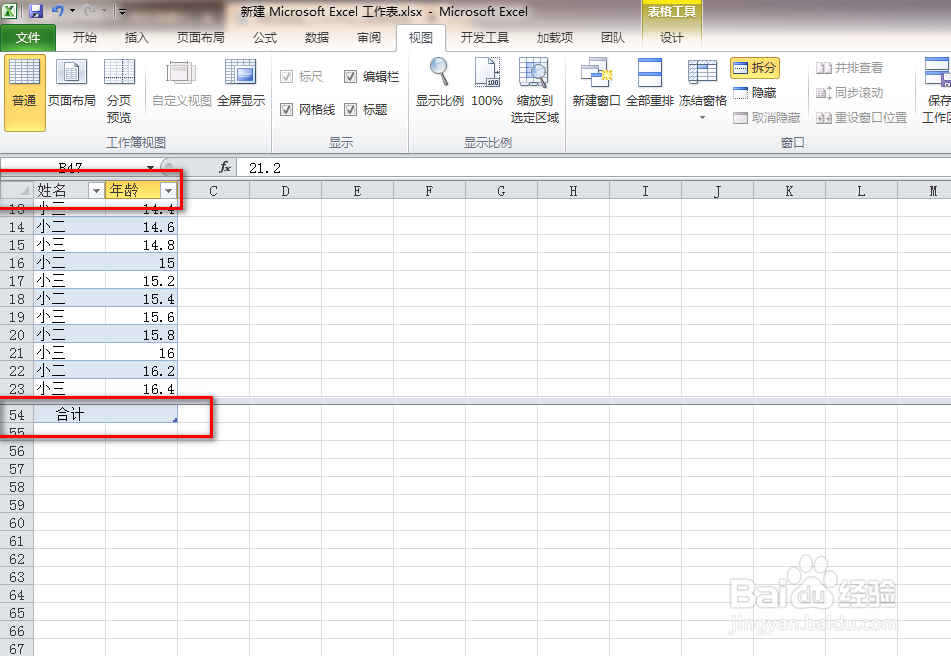
6、这样,在我们滚动鼠标查看表格时,就能够同时显示第一行和最后一行了,如下图。
时间:2026-04-23 17:07:31
1、打开Excel,输入测试数据,如下图。
2、定位到数据区域,按下Ctrl+T,如下图。
3、点击确定,来创建超级表,如下图。
4、定位到最后一行,点击视图菜单,如下图。
5、点击拆分来拆分单元格,如下图。
6、这样,在我们滚动鼠标查看表格时,就能够同时显示第一行和最后一行了,如下图。
