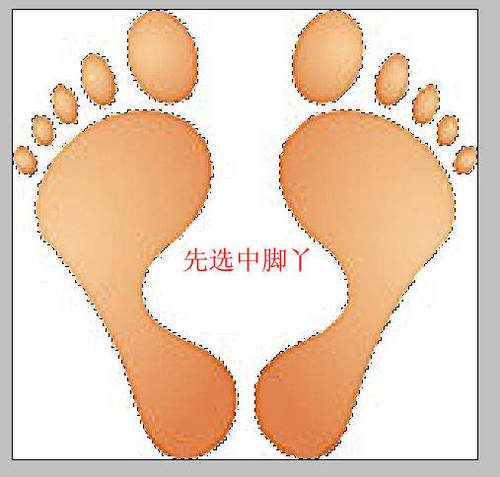
1、首先打开ps软件,用魔术棒工具选中脚丫。
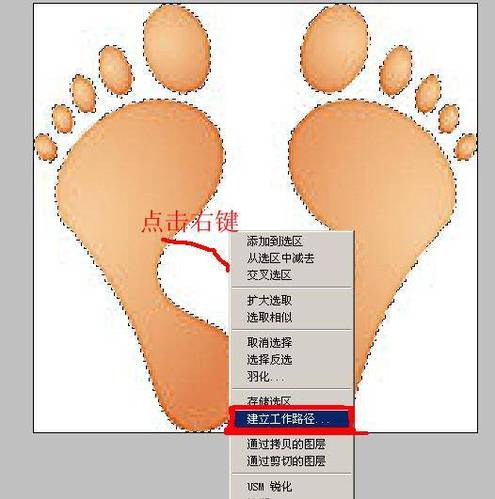
2、然后右键建立工作路径。
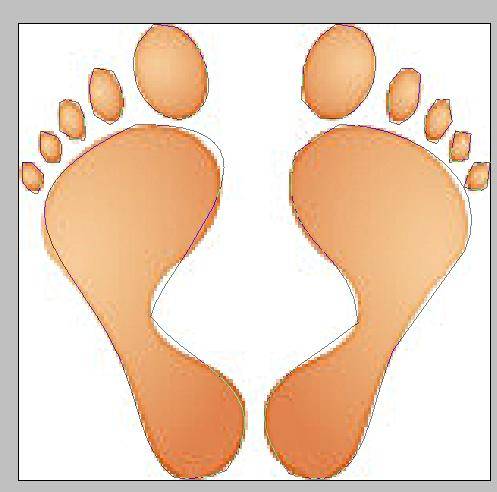
3、这时图片上的路径效果就出来了。
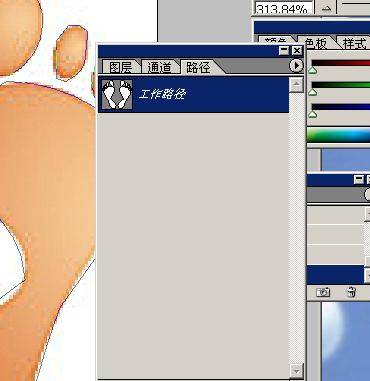
4、在图层中我们可以看到工作路径。
5、点击导出——路径到illustrator
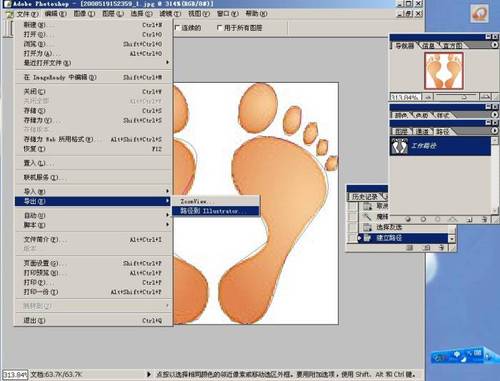
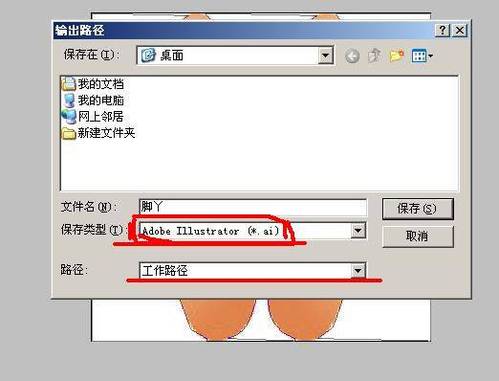
6、输出路径,保存为ai格式。
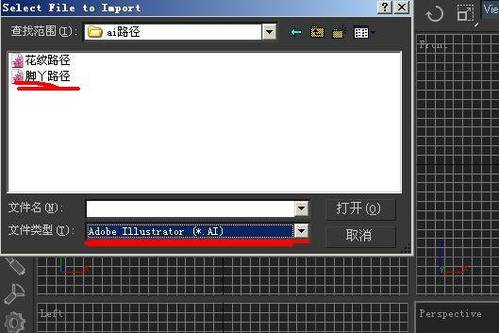
7、打开3dmax,导入刚才的路径。

8、找到刚才制作的脚丫路径。
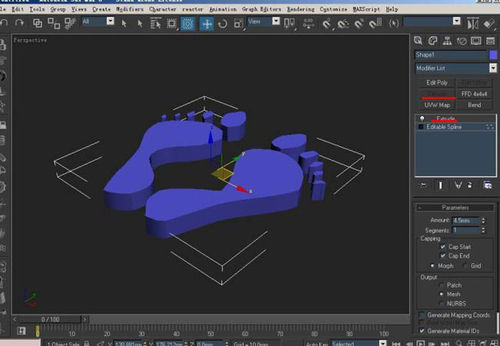
9、导入之后调整各个参数值。
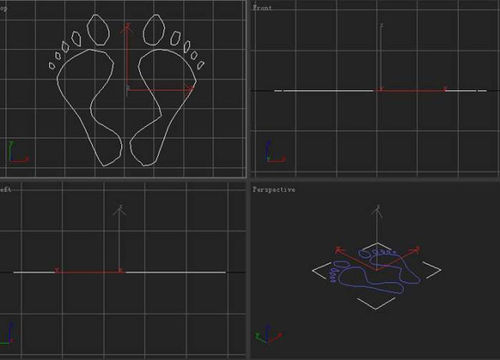
10、最后效果如下图所示。
时间:2026-05-02 11:24:14
1、首先打开ps软件,用魔术棒工具选中脚丫。
2、然后右键建立工作路径。
3、这时图片上的路径效果就出来了。
4、在图层中我们可以看到工作路径。
5、点击导出——路径到illustrator
6、输出路径,保存为ai格式。
7、打开3dmax,导入刚才的路径。
8、找到刚才制作的脚丫路径。
9、导入之后调整各个参数值。
10、最后效果如下图所示。
