1、打开文件
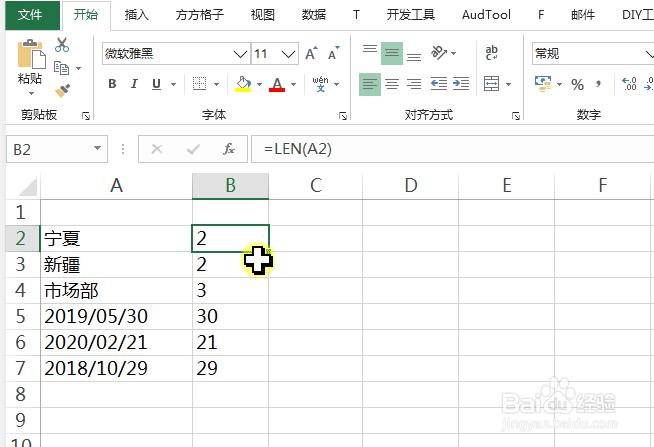
2、单击【方方格子】选项卡

3、在【高级文本处理】功能组,选择【更多】下三角按钮→【批量替换】

4、【批量替换】对话框→【公式替换】区域选择A2:A3→【范围】默认“指定工作表”(也可以是工作薄,根据需求进行相应选择)→【替换规则】单击【新建】

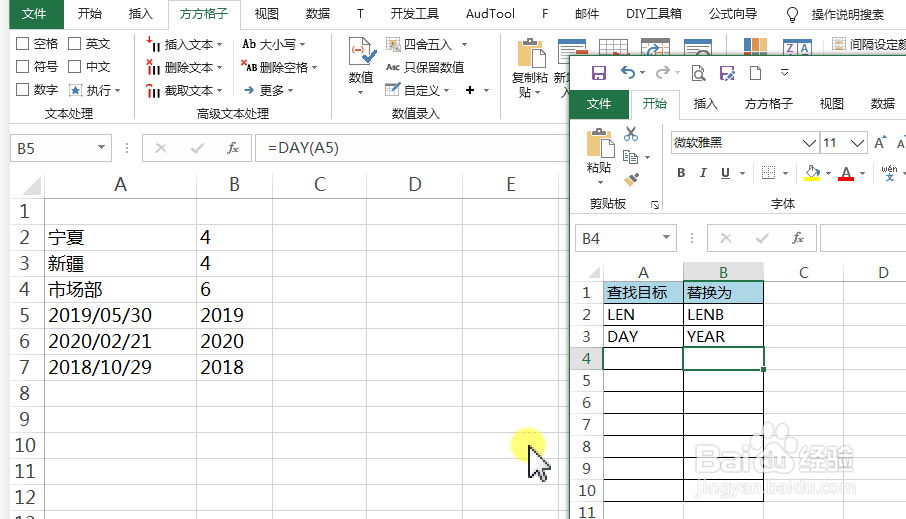
5、在“查找目标、替换为”输入相应内容

6、单击【确定】
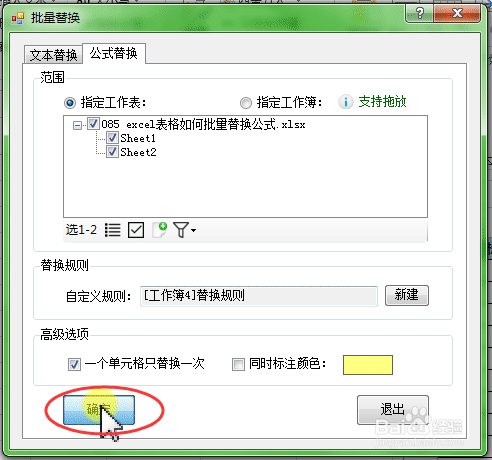
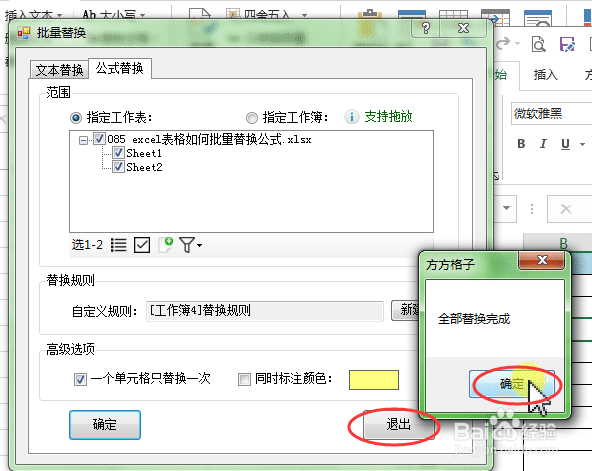
7、单击【确定】、【退出】
8、结果 如图
时间:2026-05-02 07:24:34
1、打开文件
2、单击【方方格子】选项卡
3、在【高级文本处理】功能组,选择【更多】下三角按钮→【批量替换】
4、【批量替换】对话框→【公式替换】区域选择A2:A3→【范围】默认“指定工作表”(也可以是工作薄,根据需求进行相应选择)→【替换规则】单击【新建】
5、在“查找目标、替换为”输入相应内容
6、单击【确定】
7、单击【确定】、【退出】
8、结果 如图
