服装cad软件中怎样绘制多边形网格

 时间:2024-10-15 14:22:12

1、 打开服装cad软件,新建cad文件,如下图所示。
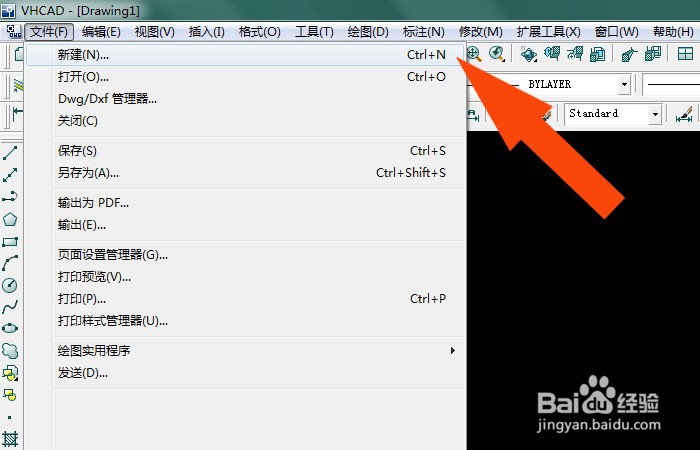
服装cad软件中怎样绘制多边形网格

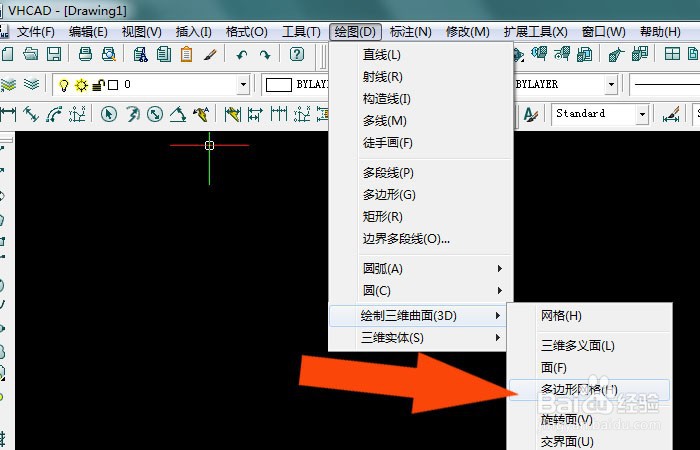
2、 接着,鼠标左键单击菜单【绘图】下的【多边形网格】,如下图所示。

服装cad软件中怎样绘制多边形网格

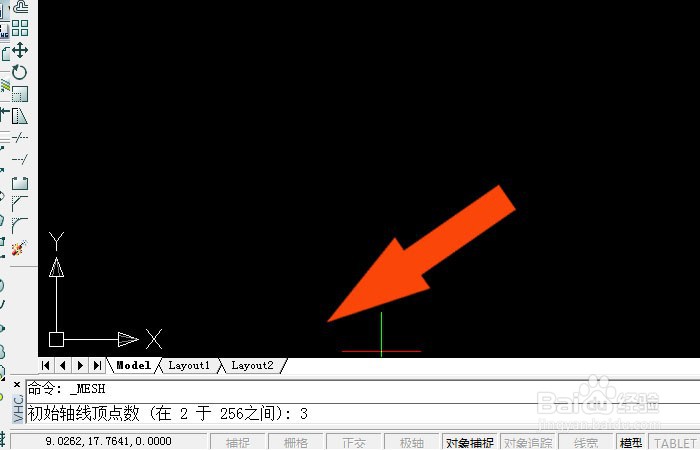
3、 然后,在多边形网格命令窗口中,输入边数数量参数,如下图所示。

服装cad软件中怎样绘制多边形网格

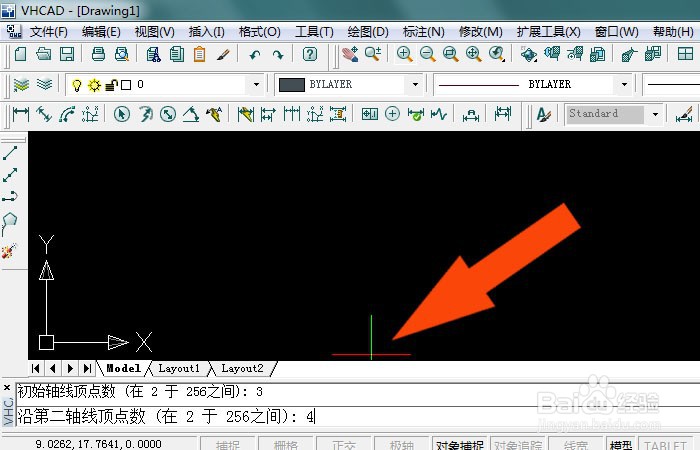
4、 接着,在多边形网格命令窗口中,输入顶点位置参数,如下图所示。

服装cad软件中怎样绘制多边形网格

5、 然后,画布窗口中,通过鼠标左键在画布中,选择顶点的位置,如下图所示。
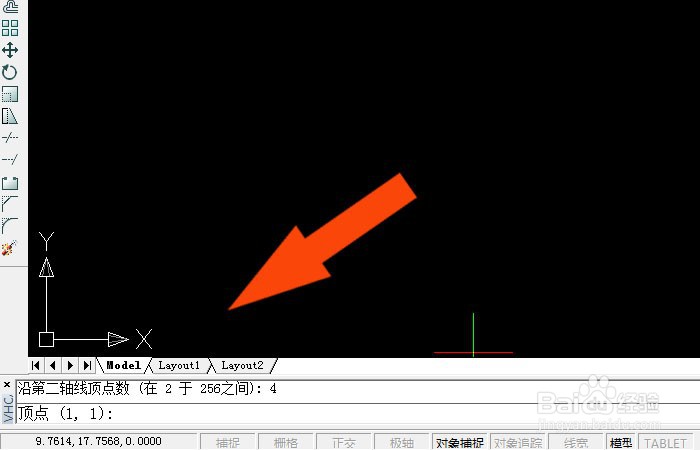
服装cad软件中怎样绘制多边形网格

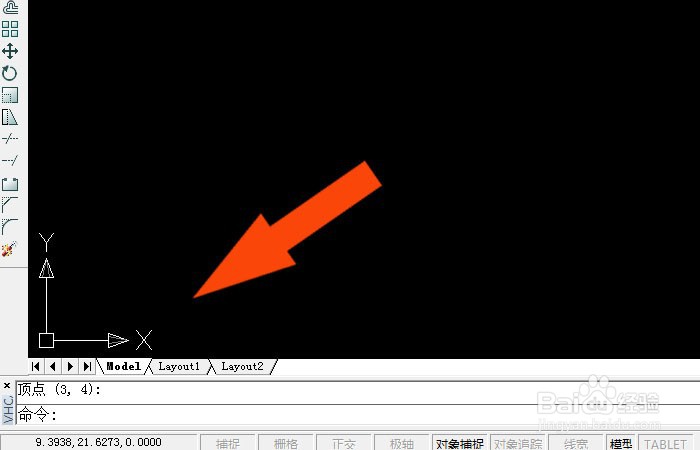
6、 接着,在多边形网格命令窗口中,输入边线位置参数,如下图所示。

服装cad软件中怎样绘制多边形网格

7、 最后,在画布中绘制多边形网格图形出来了,如下图所示。通过这样的操作,在服装cad软件中绘制多边形网格了。
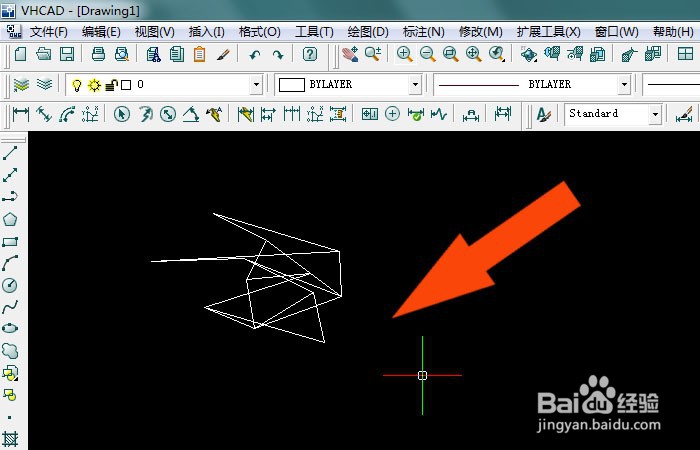
服装cad软件中怎样绘制多边形网格
  • CAD软件怎么把图形移动到固定点
  • AutoCAD如何用pe命令合并多条线段
  • cad图形旋转的作图方法
  • CAD中的偏移方法
  • CAD软件如何使用命令使用修剪工具!
  • 热门搜索
    冬天手冷怎么办 热感冒怎么办 烦恼的近义词 接地线怎么接 肠胃型感冒症状 吃力的近义词 陕西省美术博物馆 买车购置税怎么算 汇众教育口碑怎么样 怎么瘦身