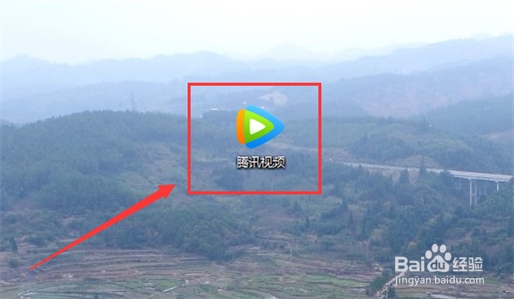
1、在电脑桌面上双击“腾讯视频”。见下图
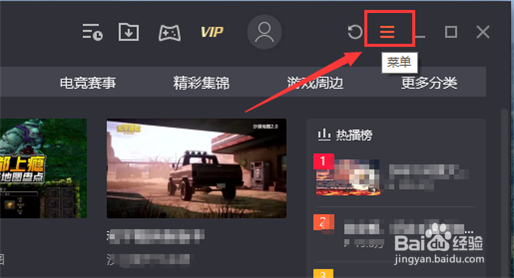
2、打开腾讯视频后,点击右上角菜单图标“三”。见下图
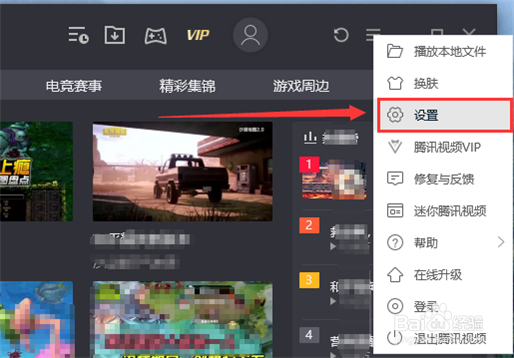
3、在弹出的下拉菜单中,点击“设置”。见下图
4、进入“设置”界面后,点击左侧“下载设置”,接着点击“视频管理”选项卡。见下图
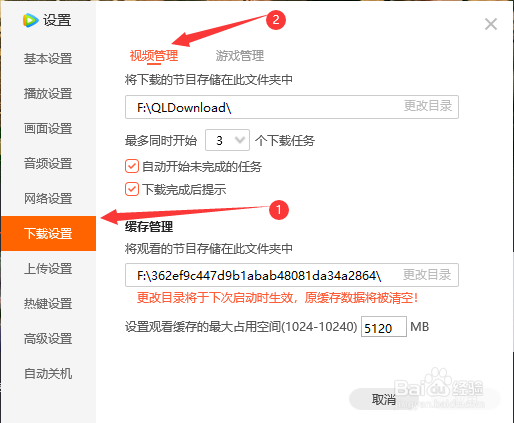
5、进入“视频管理”页面后,点击“下载完成后提示”,使前面方框中的勾取消掉。见下图
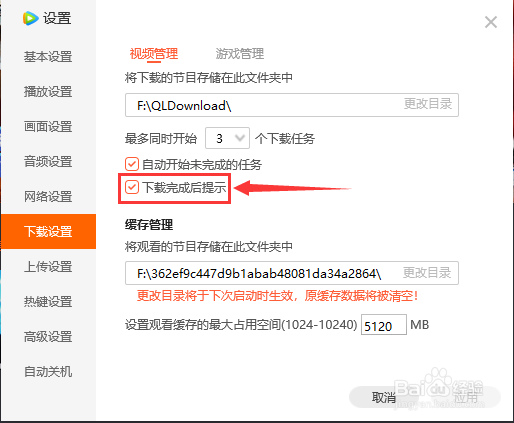
6、当“下载完成后提示”前面方框中的勾取消后,点击右下角“应用”即可完成设置。见下图

时间:2026-04-22 06:40:05
1、在电脑桌面上双击“腾讯视频”。见下图
2、打开腾讯视频后,点击右上角菜单图标“三”。见下图
3、在弹出的下拉菜单中,点击“设置”。见下图
4、进入“设置”界面后,点击左侧“下载设置”,接着点击“视频管理”选项卡。见下图
5、进入“视频管理”页面后,点击“下载完成后提示”,使前面方框中的勾取消掉。见下图
6、当“下载完成后提示”前面方框中的勾取消后,点击右下角“应用”即可完成设置。见下图
