WPS中Excel怎么实现按日期范围求和?

 时间:2026-02-14 02:06:26

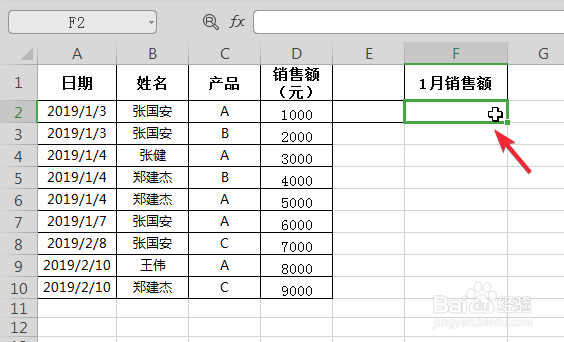
1、使用WPS2019打开要处理的文档。

WPS中Excel怎么实现按日期范围求和?

2、鼠标选中求和单元格。

WPS中Excel怎么实现按日期范围求和?

3、在第一个单元格输入函数公式:=SUMIFS(D2:D10,A2:A10,">=2019-1-1",A2:A10,"<=2019-1-31")

注意:公式中的参数是根据实际中的需求选择来设置的。

WPS中Excel怎么实现按日期范围求和?

4、公式解析:SUMIFS相当于是SUMIF升级版。SUMIFS作用是单元格区域中,满足多个条件的单元格求和,语法是SUMIFS(求和区域,区域1,条件1,[区域2,条件2]……),如下图对应关系。

本教程对日期列A2:A10做了2次条件限制。第一次条件是日期>=月初,第二次条件是日期<=月末。2次条件叠加就实现了日期范围判断。

WPS中Excel怎么实现按日期范围求和?

5、回车【Enter】,即实现按日期范围求和。

WPS中Excel怎么实现按日期范围求和?

  • WPS按指定日期区间计算总和
  • excel表格怎么按照日期汇总计算所有数据
  • Excel表中相同日期的金额汇总求和
  • WPS表格生成超级表的三种方法
  • 在Excel中如何在指定日期内求和
  • 热门搜索
    百家姓大全 英语手抄报图片大全 怎么哄老婆不生气 京东怎么付款 倩女幽魂石之灵大全 太阳镜怎么选 腮红怎么打 梁静茹个人资料简介 罗马杆怎么安装 怎么查看ip