1、打开WPS文档,输入需要添加图片水印的一组文本信息

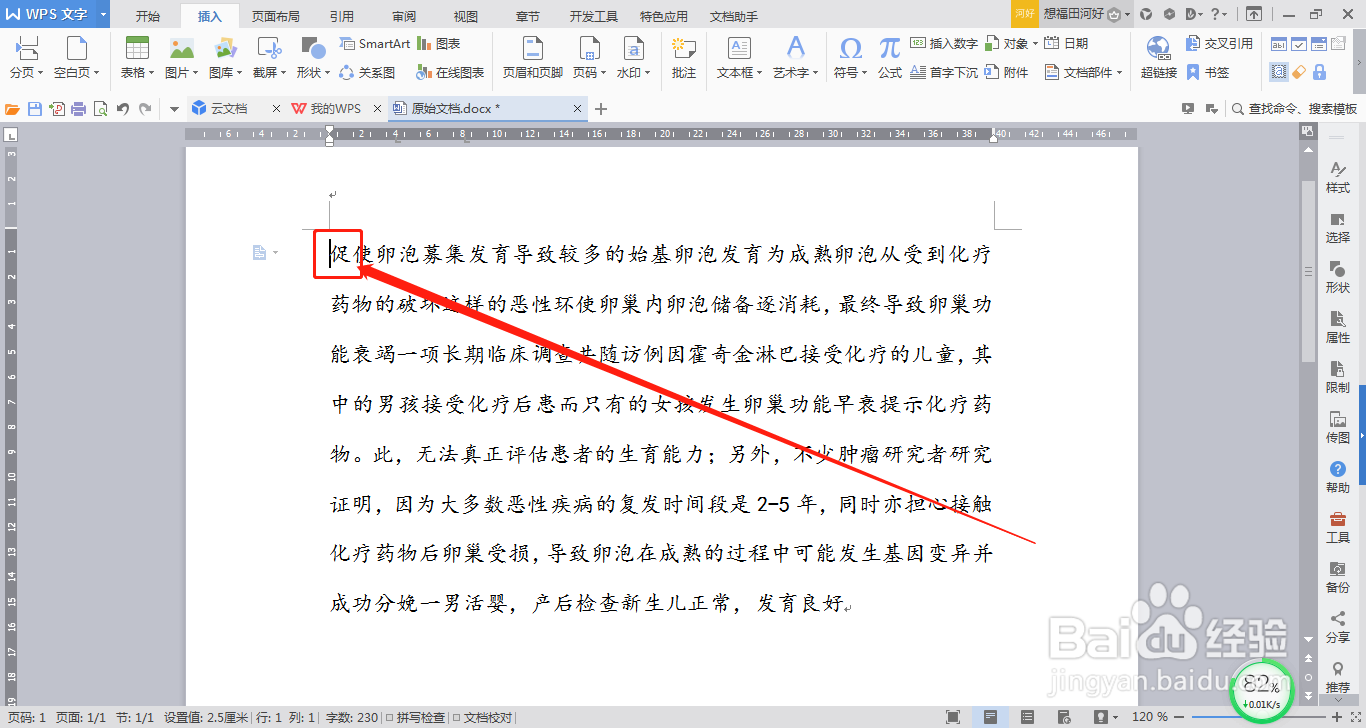
2、将光标移至第一个字前面
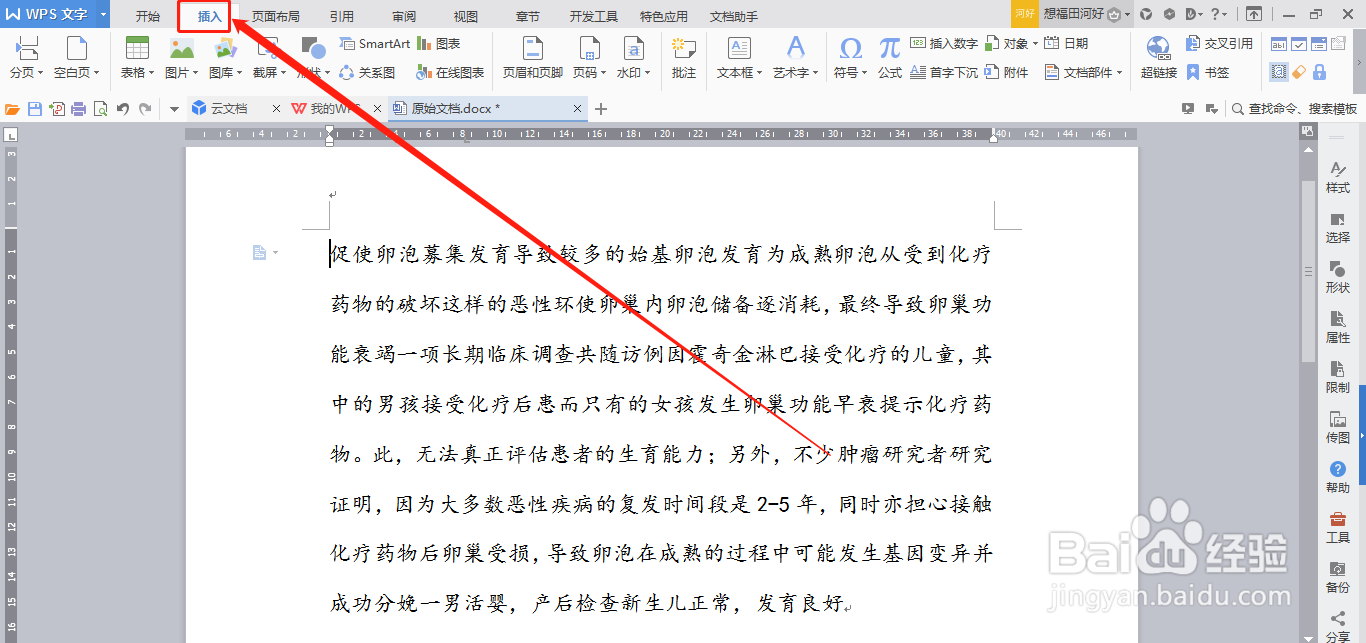
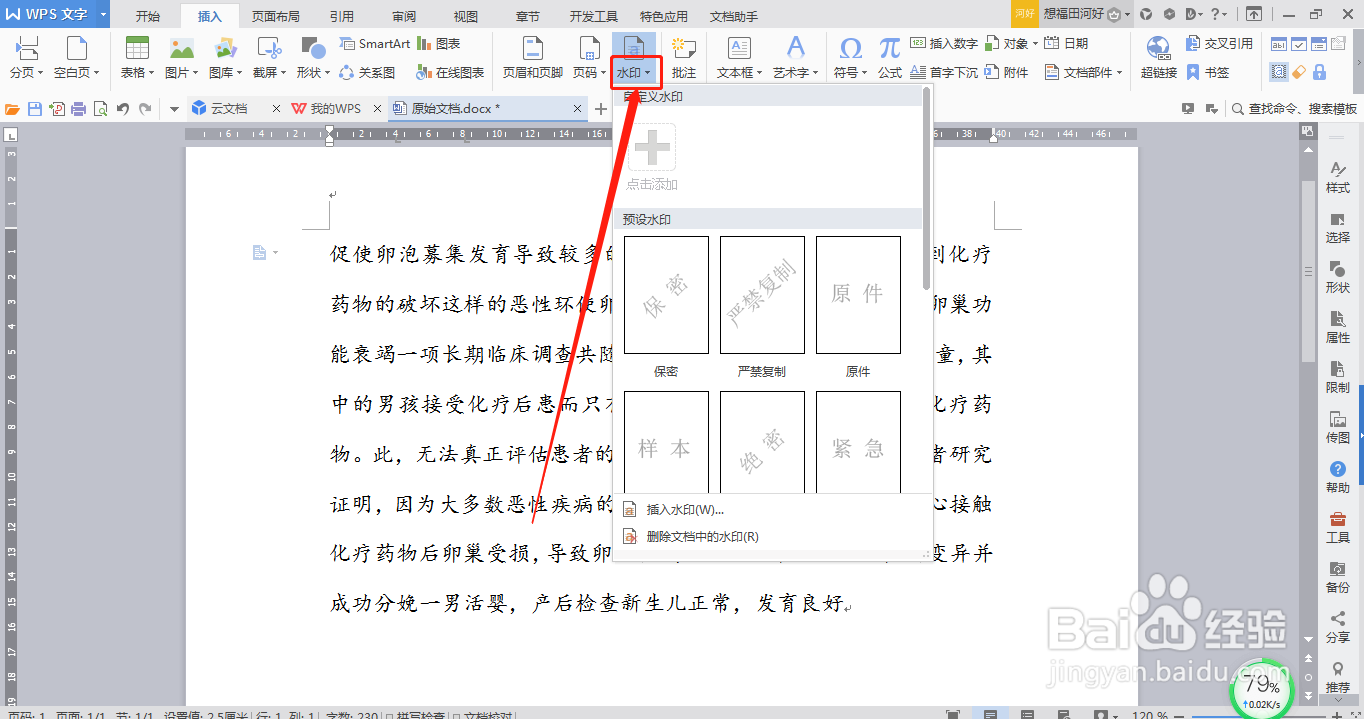
3、点击“插入”--“水印”
腊三
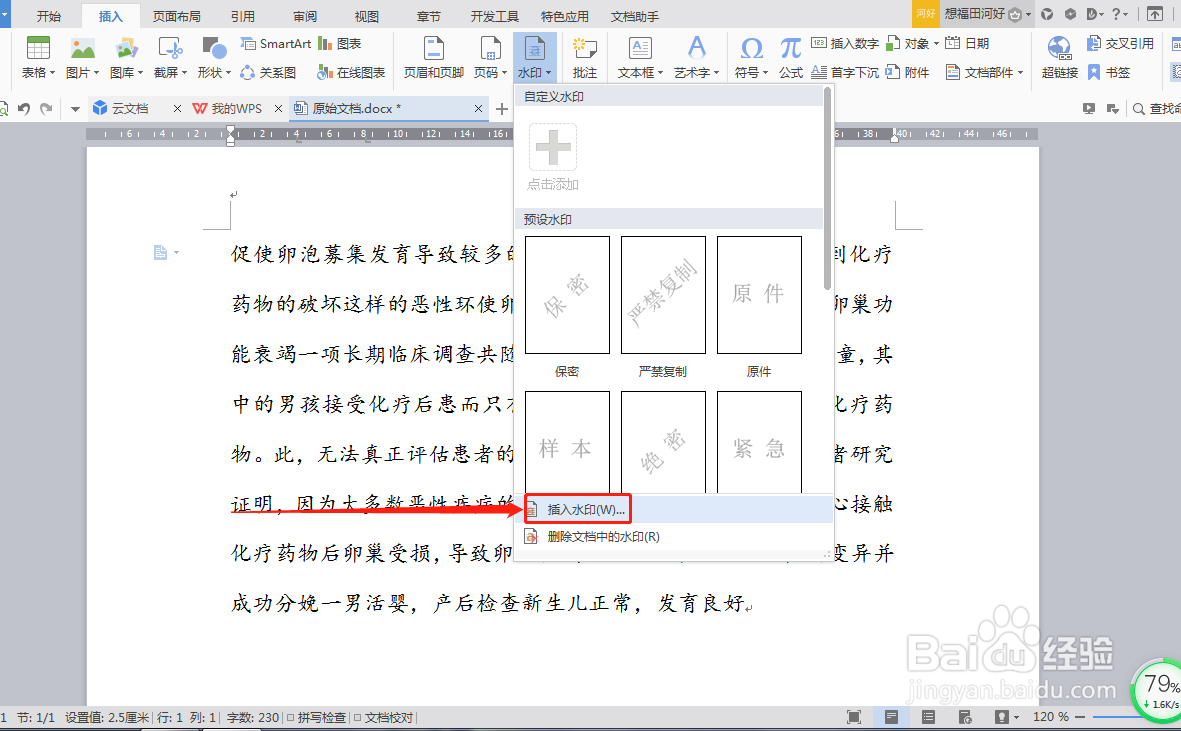
4、点击“插入水印”
5、勾选“图片水印涛蚂特”

6、点击“选择图片”,然后选中需要插入的图片,点击“打开”


7、取消勾选“冲蚀轿虚”
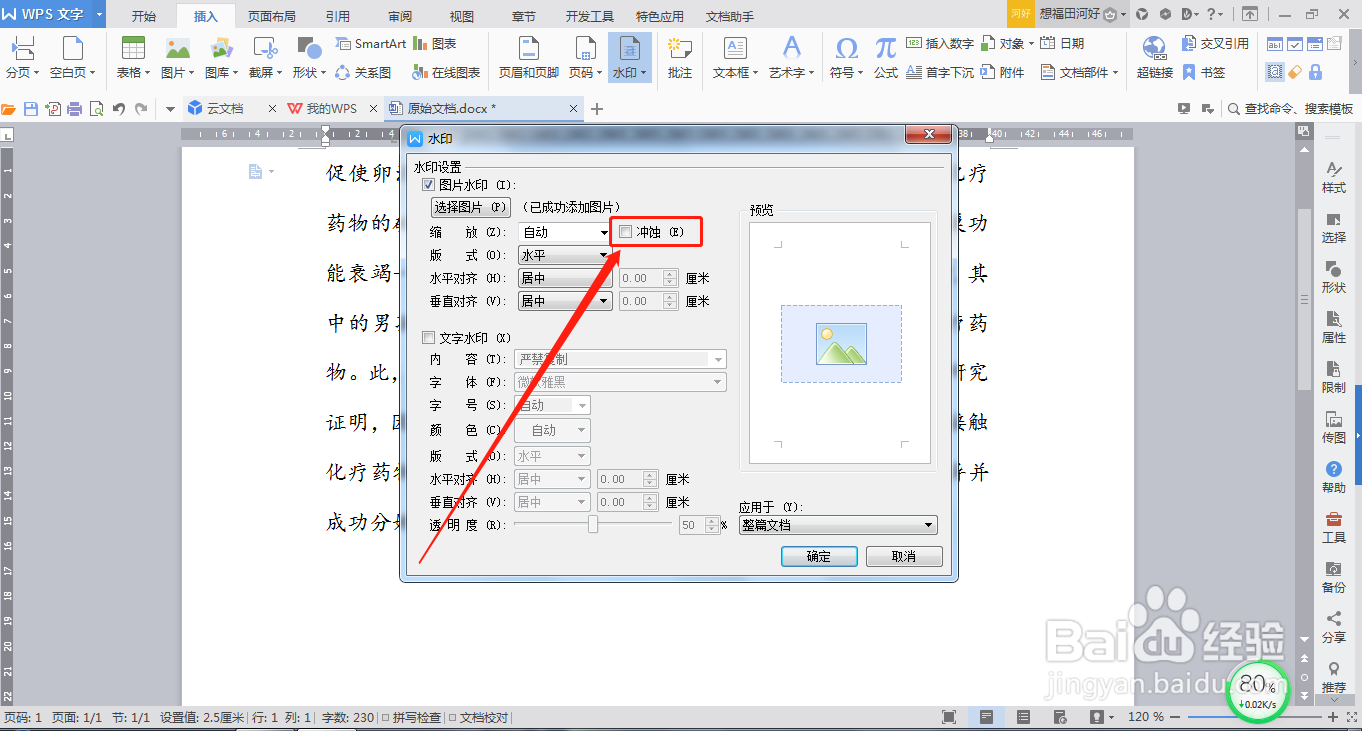
8、点击“确定”

9、如此,即可得到插入图片水印的文档

时间:2026-04-29 03:37:31
1、打开WPS文档,输入需要添加图片水印的一组文本信息
2、将光标移至第一个字前面
3、点击“插入”--“水印”
腊三
4、点击“插入水印”
5、勾选“图片水印涛蚂特”
6、点击“选择图片”,然后选中需要插入的图片,点击“打开”
7、取消勾选“冲蚀轿虚”
8、点击“确定”
9、如此,即可得到插入图片水印的文档
