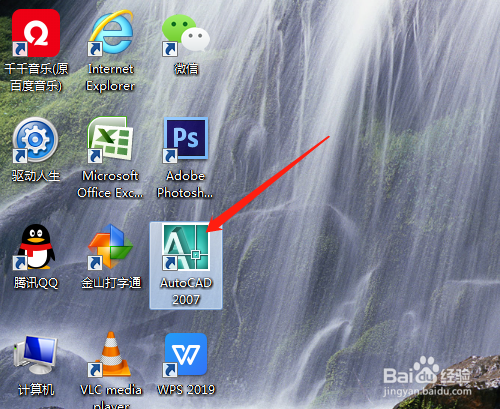
1、双击打开桌面的AutoCAD 2007软件。
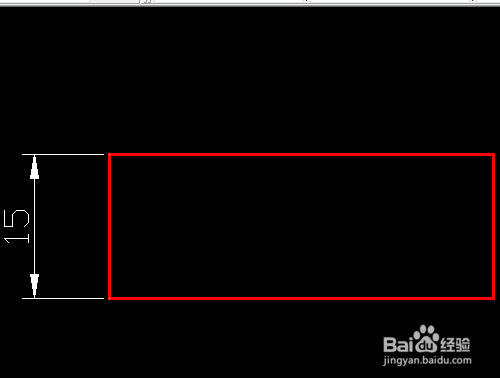
2、单击绘图工具中矩形工具,按尺寸30X15绘制出矩形。


3、单击右边修改工具中拉伸工具。

4、提示选定对象,鼠标从右往左框选矩形。


5、提示指定基点,单击矩形右下角端点,鼠标往右移动一些距离,输入数字如10,确定。


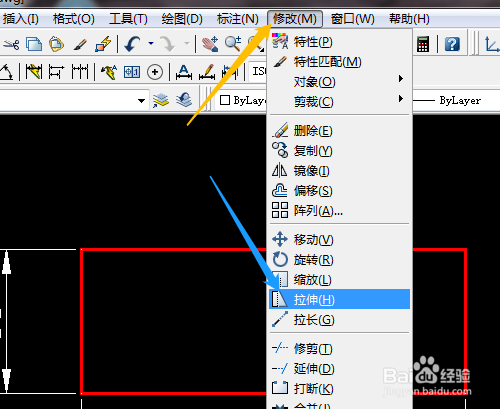
6、结果矩形拉伸了10变成40X15,或单击修改菜单中拉伸操作。

时间:2026-04-30 14:30:16
1、双击打开桌面的AutoCAD 2007软件。
2、单击绘图工具中矩形工具,按尺寸30X15绘制出矩形。
3、单击右边修改工具中拉伸工具。
4、提示选定对象,鼠标从右往左框选矩形。
5、提示指定基点,单击矩形右下角端点,鼠标往右移动一些距离,输入数字如10,确定。
6、结果矩形拉伸了10变成40X15,或单击修改菜单中拉伸操作。
