如何仅用WPS进行PPT录屏

 时间:2024-11-11 15:10:57

1、下载安装WPS Office.

如何仅用WPS进行PPT录屏

2、打开WPS Office。打开你要录屏的PPT文件。

如何仅用WPS进行PPT录屏

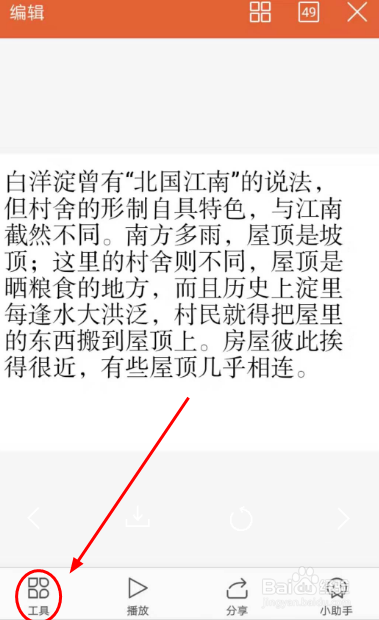
3、点击文件左下角“工具”。

如何仅用WPS进行PPT录屏

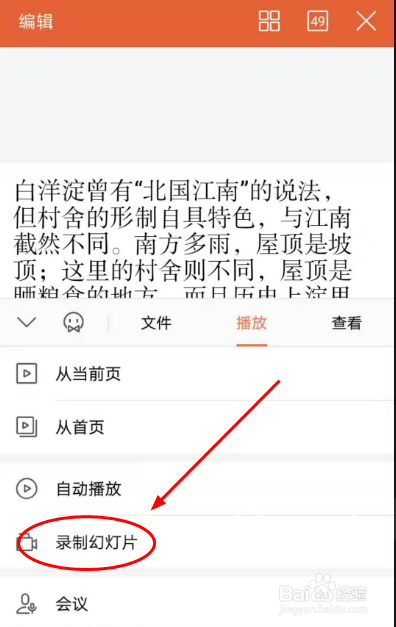
4、点击“录制幻灯片”按钮。

如何仅用WPS进行PPT录屏

5、屏幕出现3秒倒计时,开始录屏。

如何仅用WPS进行PPT录屏

6、PPT录屏时,屏幕右上角显示计时和“暂停录制”键。

如何仅用WPS进行PPT录屏

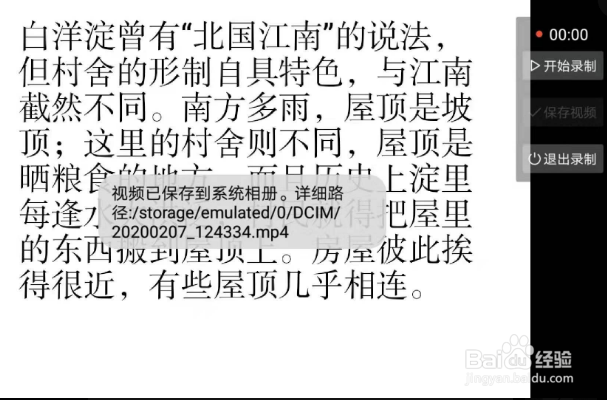
7、如果PPT录屏完毕,按“暂停录制”,此时,屏幕右上角出现“继续录制”“保存视频”“退出录制”三个键。按屏幕右上角“保存视频”键。视频保存为mp4文件。70分钟左右的录屏文件大致800多兆。

如何仅用WPS进行PPT录屏

8、按“保存视频”键后,屏幕闪现视频保存路径,约达两秒。建议做好迅速截屏,记录下路径。按照路径,找到文件即可。
如何仅用WPS进行PPT录屏
  • 如何使用Powerpoint2016实现屏幕录制
  • 如何用ppt快速录制视频文件并导出媒体?
  • 怎样加强企业人力资源管理
  • PPT中如何把插入图片转换为图形对象进行编辑
  • 如何用PowerPoint实现录屏?
  • 热门搜索
    烧白的家常做法 龙卷风是怎么形成的 发际线高怎么办 耳朵里面疼是怎么回事 淘宝怎么开店 宫保鸡丁怎么做 怎么用qq号注册微信 舛怎么读 右肩膀酸痛是怎么回事 skirt怎么读