我们都知道一年是4个季度,但有时会忘记季度是如何区分的,所以可以通过Excel函数来轻松判断日期所属季度。那么,如何使用Excel函数判断日期所属季度呢,一起来看看吧~

工具/原料
Excel版本:Microsoft Office 专业增强版 2016
电脑系统:windows 7
方法/步骤
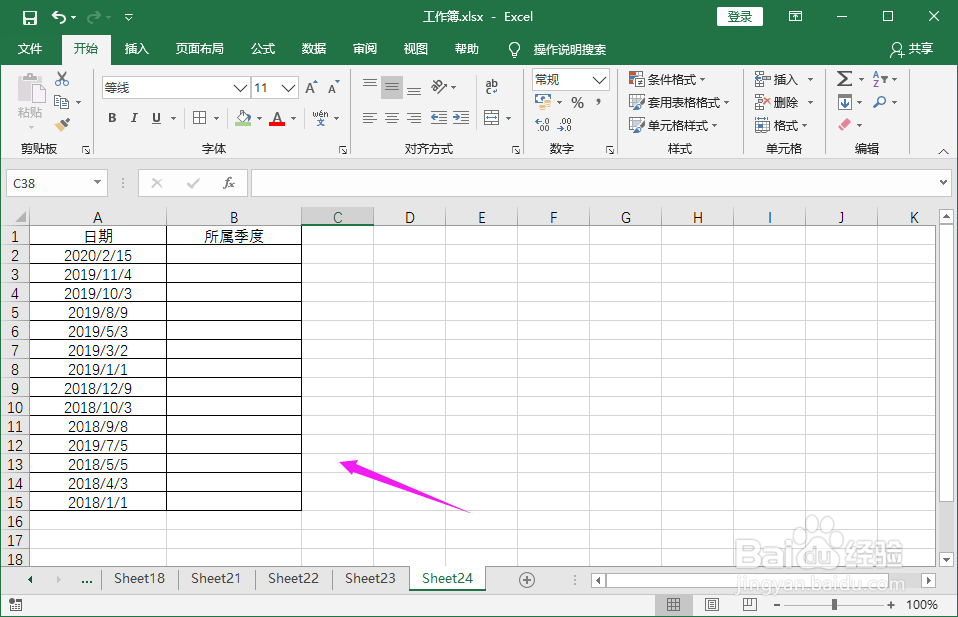
1.打开Excel工作表。假设有个日期表,我们需要把表里面的日期转化为季度。
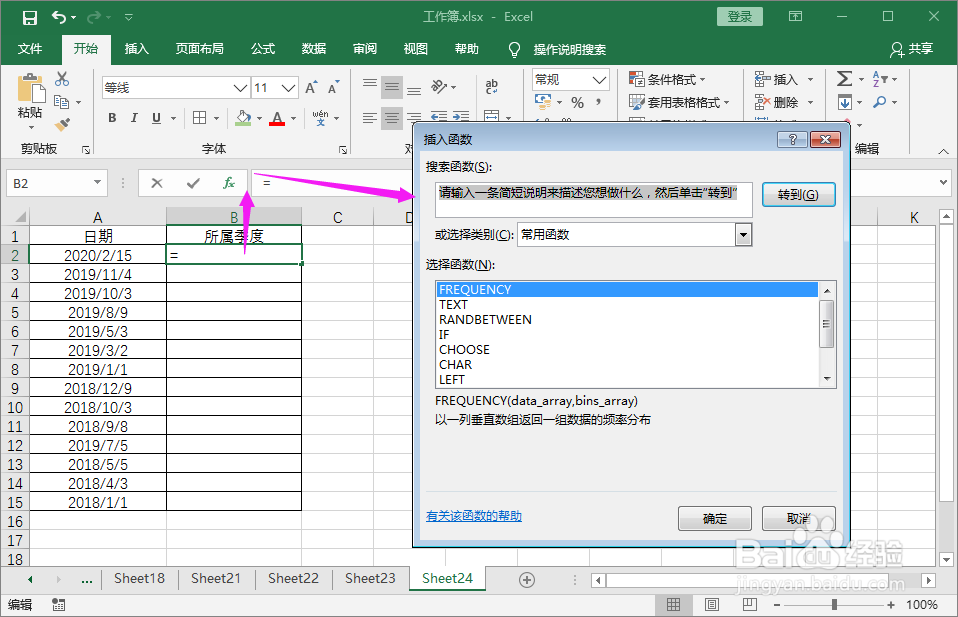
2.选择所属季度单元格,插入函数。
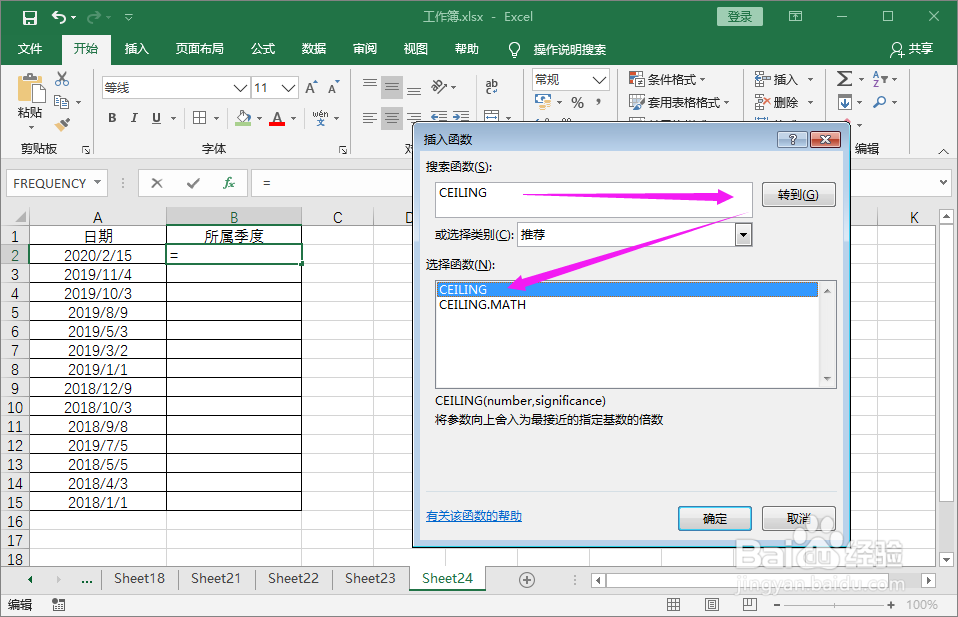
3.通过搜索找到函数CEILING。
4.在函数参数Number输入【Month(A2)/3】。
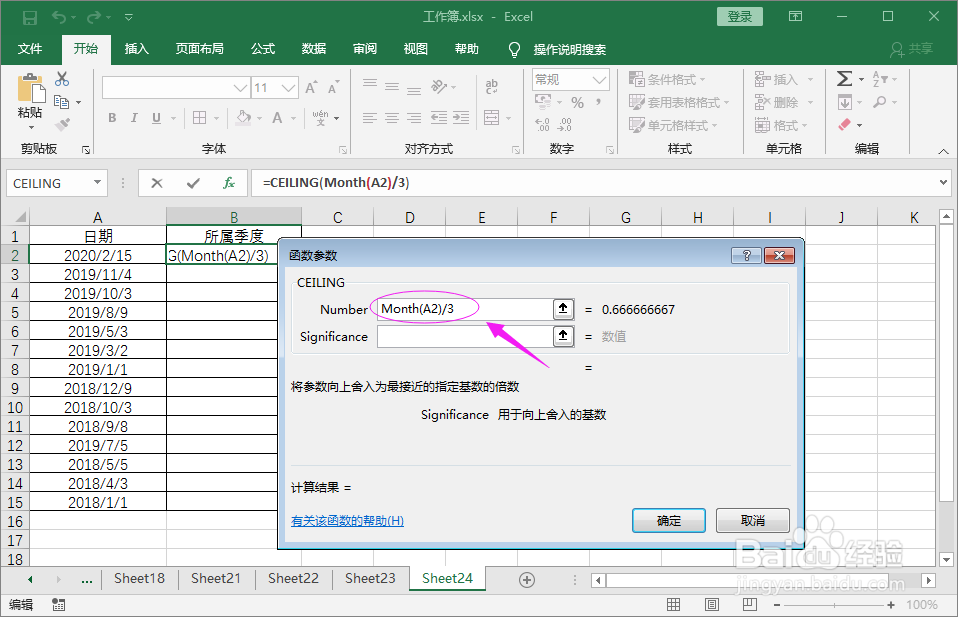
5.在函数参数Significance输入【1】。
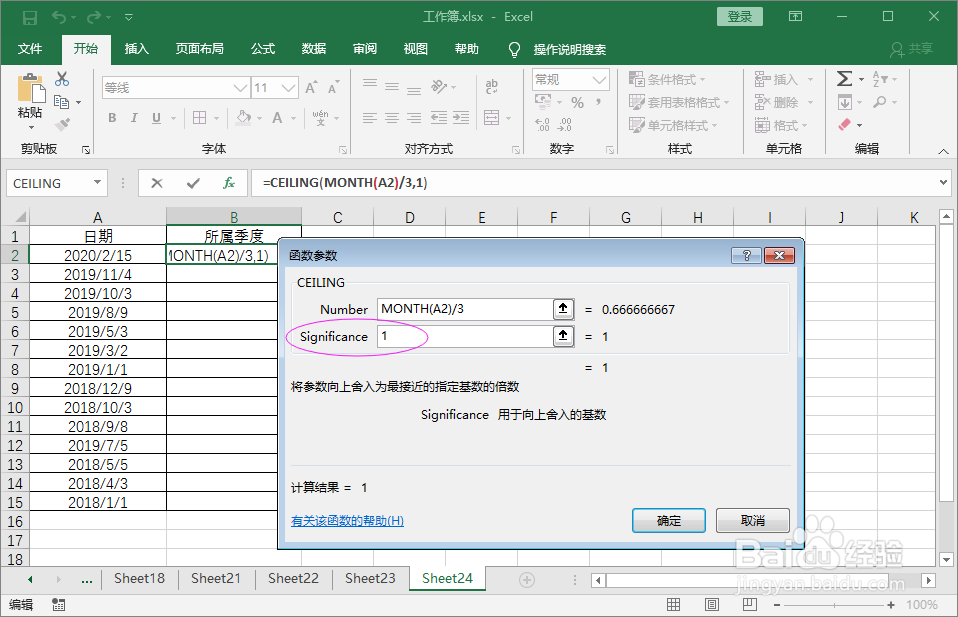
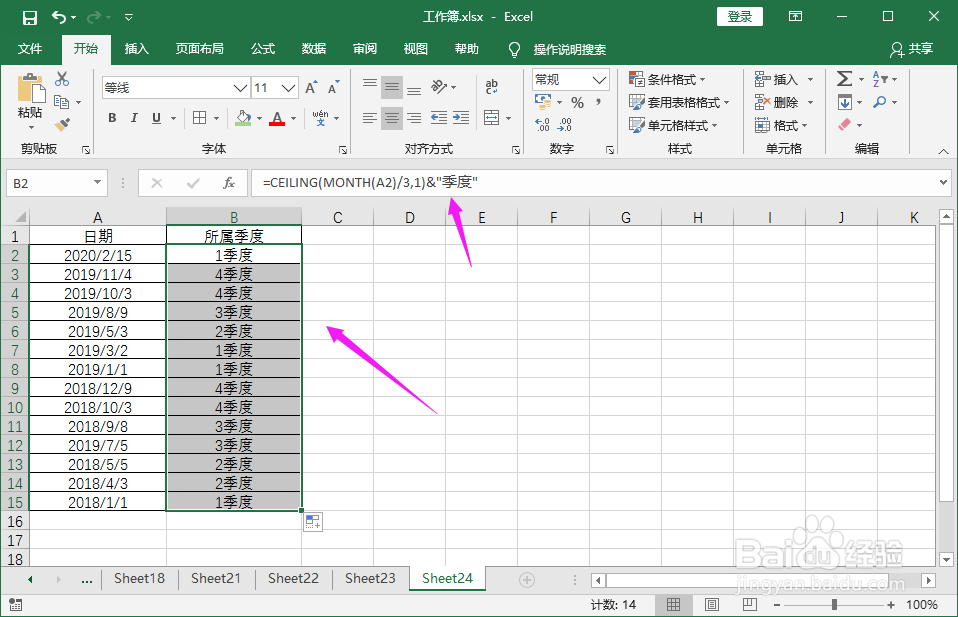
6.确定后,修饰一下函数公式,下拉得到所有日期所属季度。
总结:
1.打开Excel工作表。
2.选择所属季度单元格,插入函数。
3.通过搜索找到函数CEILING。
4.在函数参数Number输入【Month(A2)/3】。
5.在函数参数Significance输入【1】。
6.确定后,修饰一下函数公式,下拉得到所有日期所属季度。
注意事项
Tips:通过函数计算日期所属季度是按月份来计算的,所以套用了函数Month。
