win10打印机服务怎么关闭win10打印服务在哪关闭

 时间:2026-04-22 10:41:35

1、右键win10系统左下角的开始图标,然后点击弹出菜单里的【控制面板】,如下图所示。

win10打印机服务怎么关闭win10打印服务在哪关闭

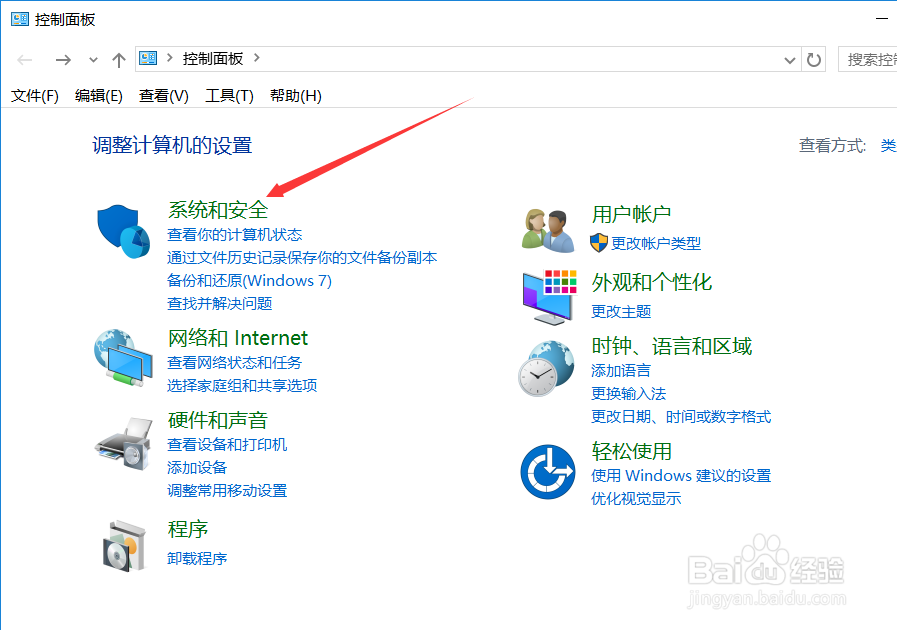
2、在win10控制面板里直接点击系统和安全,如下图所示。

win10打印机服务怎么关闭win10打印服务在哪关闭

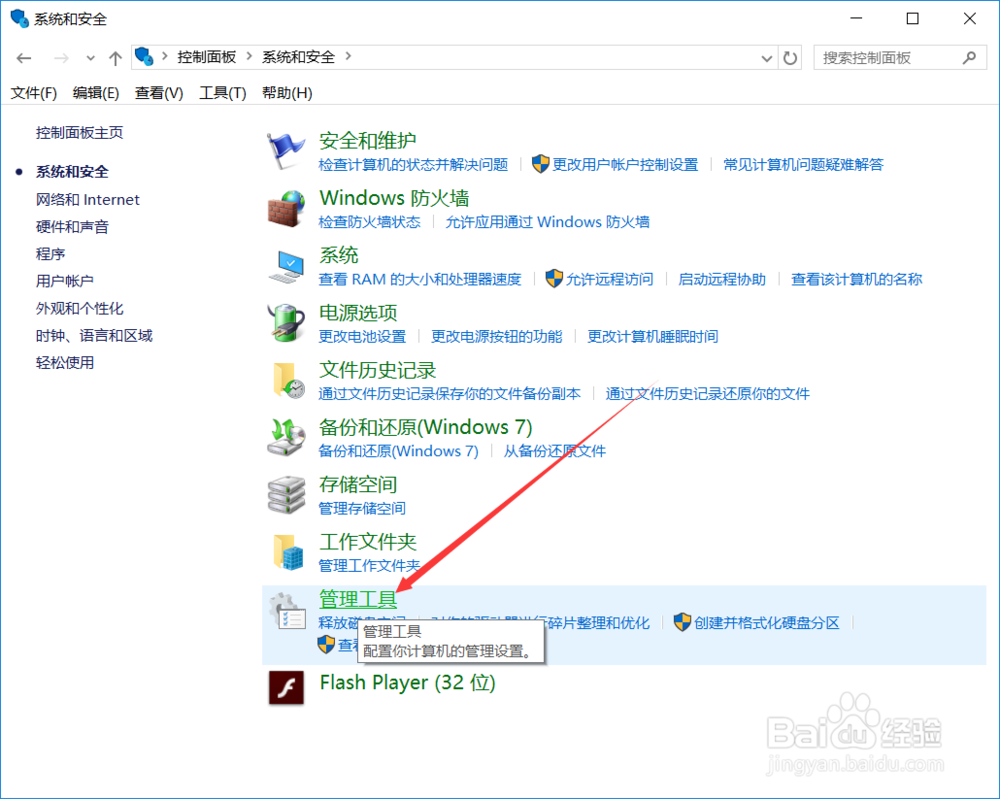
3、在打开的系统和安全界面里找到【管理工具】并点击进入,如下图所示。

win10打印机服务怎么关闭win10打印服务在哪关闭

4、双击管理工具里的【服务】文件,如下图所示。

win10打印机服务怎么关闭win10打印服务在哪关闭

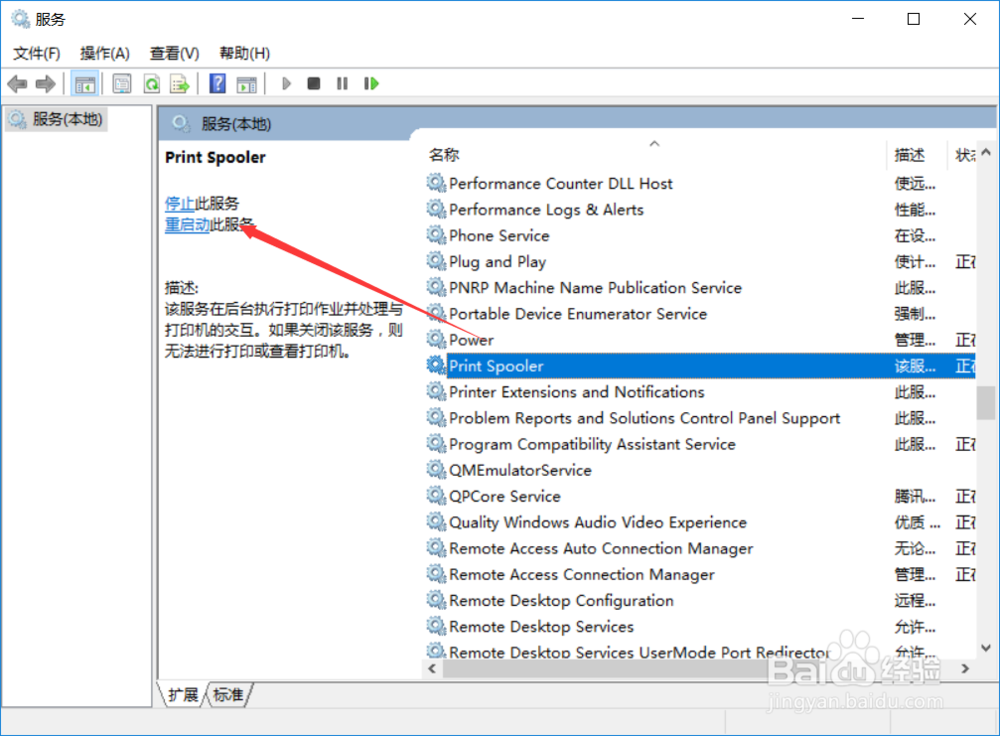
5、在打开的win10系统服务对话框里找到Print Spooler的打印机服务,然后点击Print Spooler打印机服务,此时在左上角就可以点击【停止】,如下图所示。
win10打印机服务怎么关闭win10打印服务在哪关闭

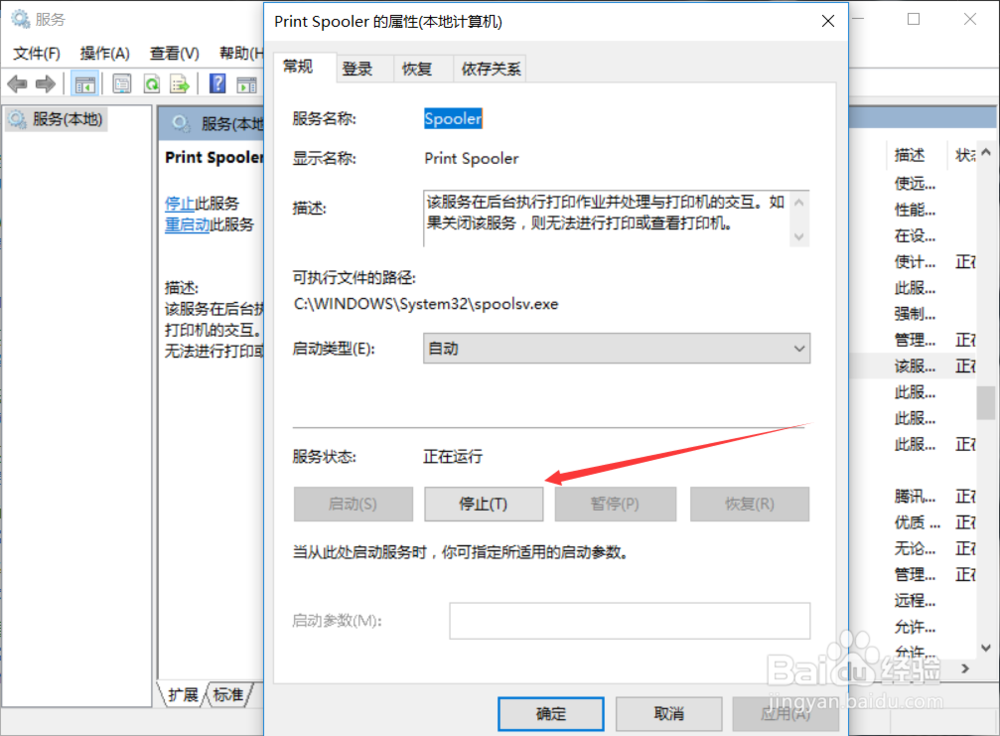
6、或者直接双击Print Spooler打开Print Spooler属性对话框,然后在点击停止,如下图所示。
win10打印机服务怎么关闭win10打印服务在哪关闭

  • 怎样禁用windows运行命令
  • 如何打开注册表
  • win7edge浏览器安装方法
  • 解决打印机共享问题
  • Windows Management Instrumentation占用资源多
  • 热门搜索
    种子怎么下载 小孩近视眼怎么恢复 孙尚香怎么死的 怎么增高 西联汇款怎么操作 脚臭怎么治能除根 天津职业技术师范大学怎么样 嗓子有痰咳不出咽不下怎么办 举报信怎么写 黄褐斑怎么治