电脑小白必学之AdobeAcrobat 单个PDF拆分成多个

 时间:2026-04-27 09:33:52

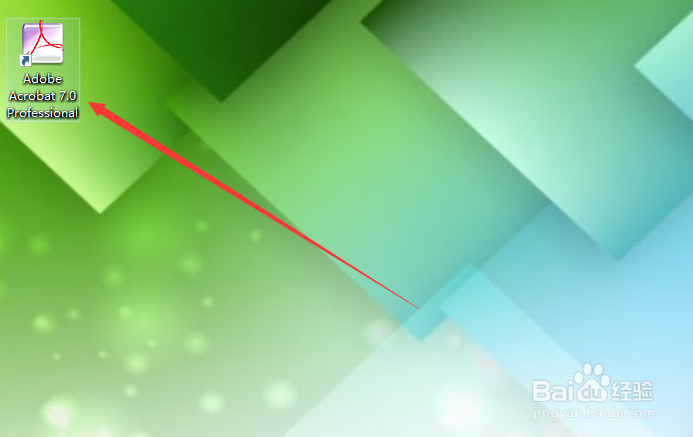
1、双击运行桌面上的Adobe Acrobat 7.0 Professional快捷方式。
电脑小白必学之AdobeAcrobat 单个PDF拆分成多个

2、选择文件菜单下的打开命令。

电脑小白必学之AdobeAcrobat 单个PDF拆分成多个

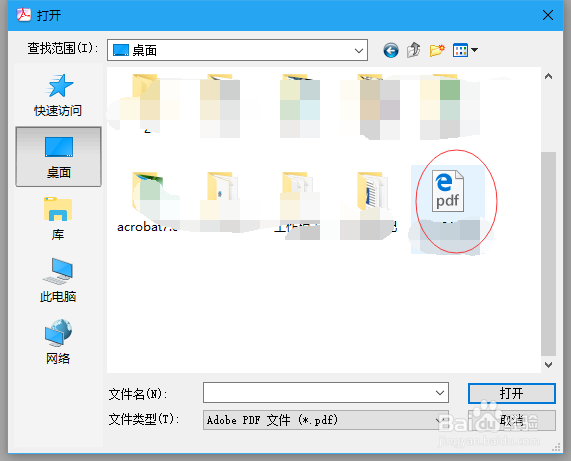
3、在打开对话框中选择需要拆分的PDF文件,点击打开按钮。

电脑小白必学之AdobeAcrobat 单个PDF拆分成多个

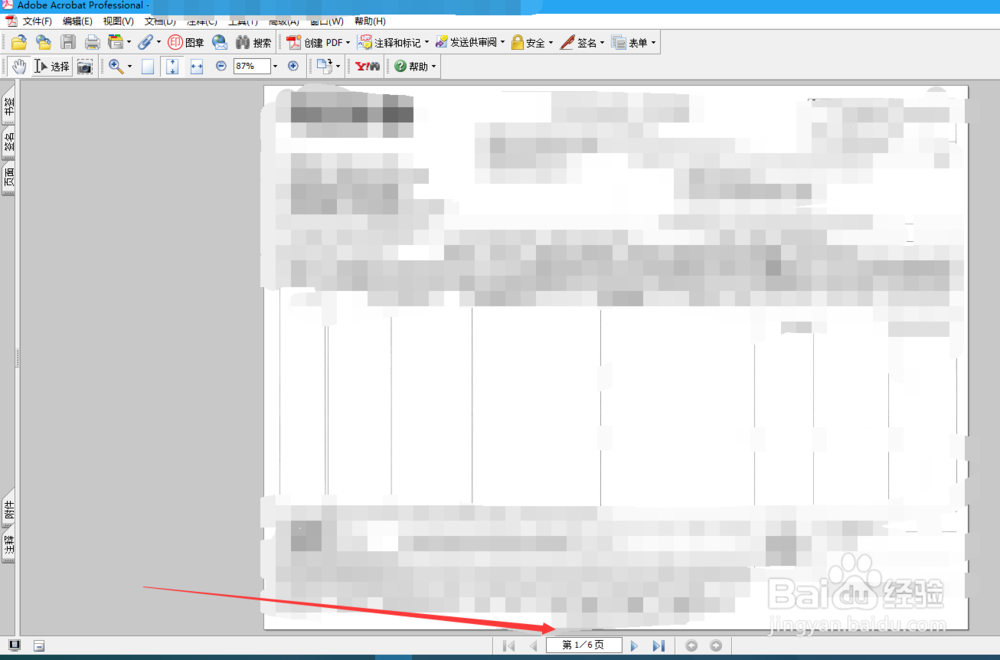
4、打开之后可以看到底部这个PDF文件的页数为6页,接下来开始文件的拆分。
电脑小白必学之AdobeAcrobat 单个PDF拆分成多个

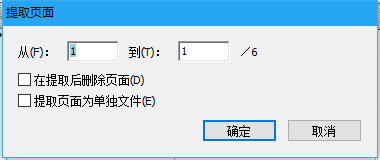
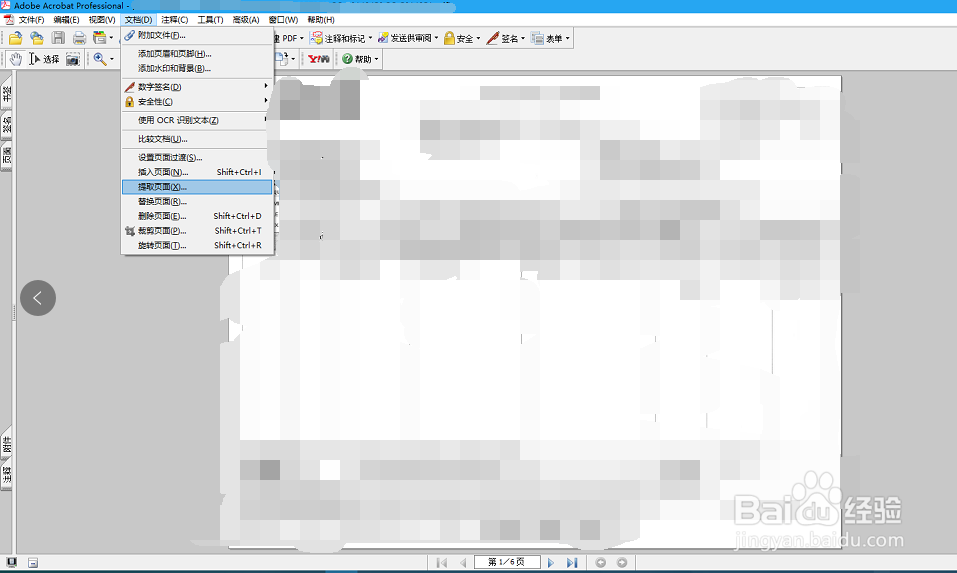
5、文档菜单下选择提取页面选项,在弹出的提取页面窗口中勾选提取页面为单独文件,该案例将单个PDF拆分为6个单独的pdf文件,设置从1到6点击确定按钮。
电脑小白必学之AdobeAcrobat 单个PDF拆分成多个

电脑小白必学之AdobeAcrobat 单个PDF拆分成多个

电脑小白必学之AdobeAcrobat 单个PDF拆分成多个

6、在弹出的浏览文件夹窗口选择文件的存放位置点击桌面点击确定。

电脑小白必学之AdobeAcrobat 单个PDF拆分成多个

7、此时回到桌面会看到6个单独的PDF文件,详见下图。

电脑小白必学之AdobeAcrobat 单个PDF拆分成多个

  • 如何用Acrobat拆分PDF文档?
  • 怎么用Adobe Acrobat DC将多个pdf文档批量拆分
  • PDF文件怎么拆分成多个PDF文件
  • Adobe Acrobat DC怎么拆分页面
  • 用福昕高级PDF编辑器怎么拆分pdf文件
  • 热门搜索
    套路大全 怎么治疗痛经 花朵简笔画图片大全 马斯克简介 竺可桢简介 幼儿集体舞蹈视频大全 资治通鉴简介 悬空寺简介 玄幻小说大全 少女漫画无翼鸟大全