Win10应用商店安装包保存在哪里如何删除安装包

 时间:2026-02-12 21:31:41

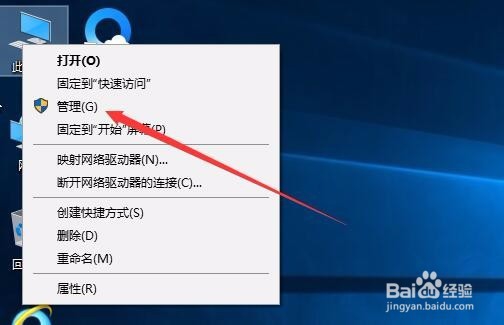
1、在Windows10桌面,我们右键点击“此电脑”图标,在弹出菜单中选择“管理”菜单项
Win10应用商店安装包保存在哪里如何删除安装包

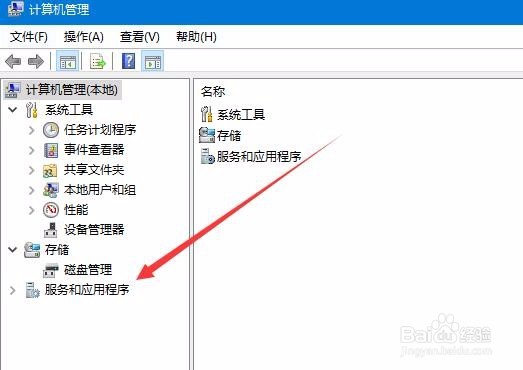
2、在打开的计算机管理窗口中,我们找到并点击下面的“服务和应用程序”一项

Win10应用商店安装包保存在哪里如何删除安装包

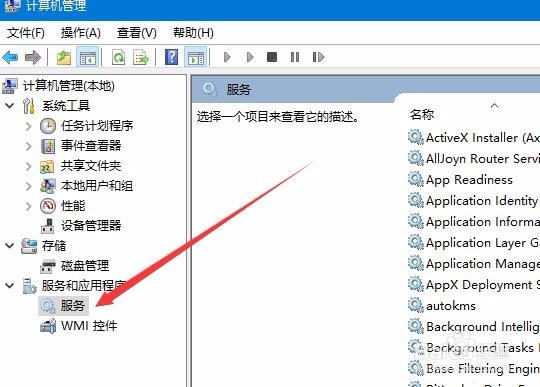
3、展开“服务和应用程序”项后,可以看到“服务”的快捷链接

Win10应用商店安装包保存在哪里如何删除安装包

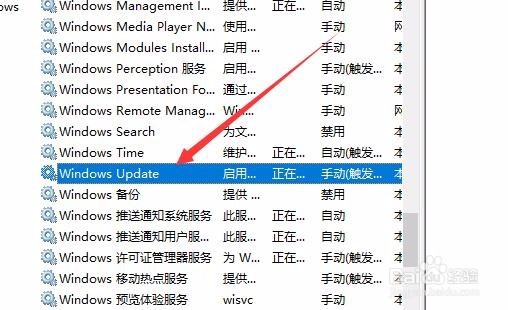
4、在右侧的服务列表中我们找到Windows Update项,双击后打开其属性窗口。
Win10应用商店安装包保存在哪里如何删除安装包

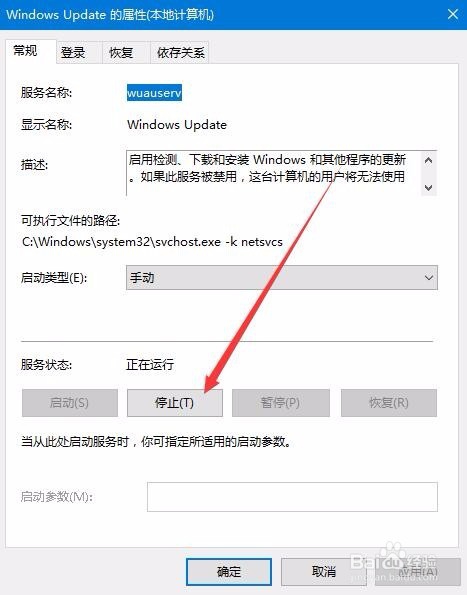
5、在打开的Windows Update属性窗口中,我们点击停止按钮,停止该服务的运行
Win10应用商店安装包保存在哪里如何删除安装包

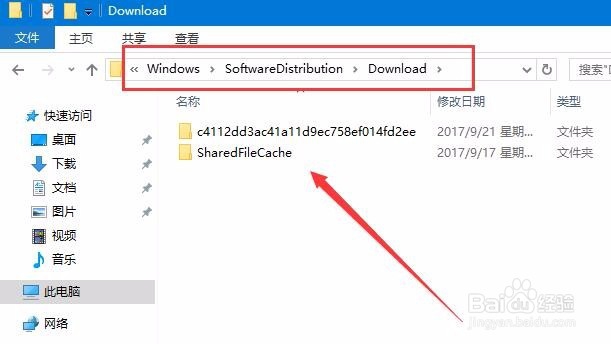
6、接下来打开此电脑,然后定位到C:\Windows\SoftwareDistribution\Download文件夹,把该文件夹下的所有文件删除。
Win10应用商店安装包保存在哪里如何删除安装包

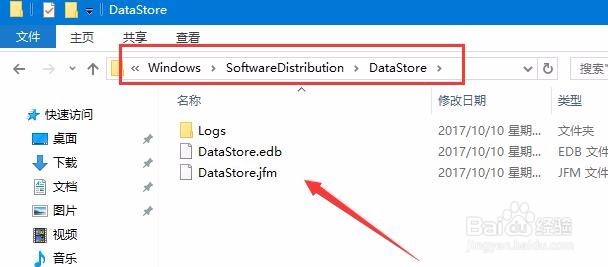
7、同样的方法,我们再定位到C:\Windows\SoftwareDistribution\DataStore文件夹,把该文件夹下的所有文件全部删除。最后记得再启动Windows UPdate服务项即可。
Win10应用商店安装包保存在哪里如何删除安装包

  • 如何卸载Microsoft Teams?
  • 联想电脑管家启动项为新增启动项提醒#校园分享#
  • Win11系统D盘有个黄色的感叹号怎么办?
  • 如何更改微软Microsoft Store软件下载安装路径
  • microsoft store下载路径怎么更改?
  • 热门搜索
    日内瓦旅游 孕妇可以吹空调吗 困了可以睡觉吗 怀孕可以吃螃蟹吗 秦皇岛旅游攻略景点推荐 excel怎么冻结窗口 有房产证可以贷款吗 乔家大院旅游 旅游的说说心情朋友圈 多囊卵巢可以受孕吗