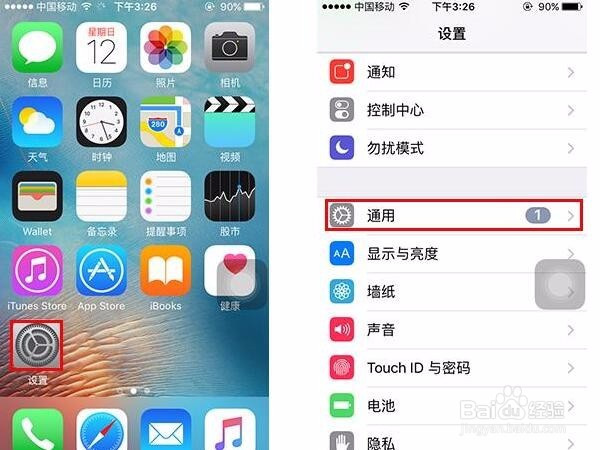
1、首先进入【设置】界面,点击【通用】
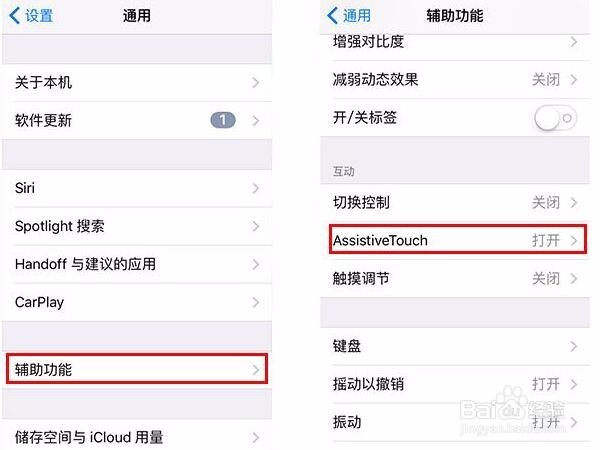
2、选择【辅助功能】,找到【AssistiveTouch】选项
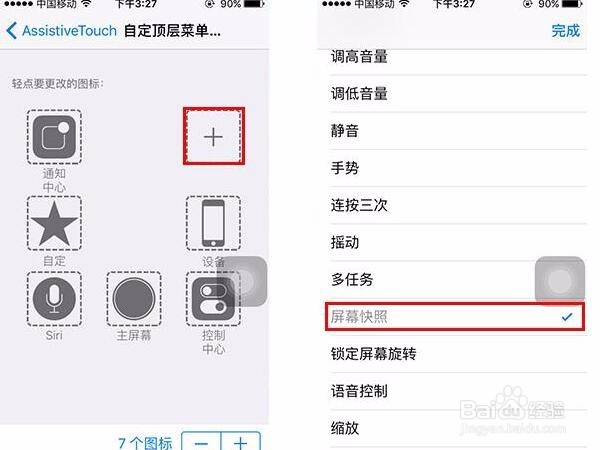
3、进入【自定顶层菜单】,选择添加一个图标

4、进入【+】选项,找到【屏幕快照】功能后,点击【完成】
5、这样利用iphone桌面上的小圆点就可以实现单手截屏功能啦。是不是非常的简单,相信有了这个小技巧,截屏的方法就又多了一种了。

时间:2026-05-09 23:06:30
1、首先进入【设置】界面,点击【通用】
2、选择【辅助功能】,找到【AssistiveTouch】选项
3、进入【自定顶层菜单】,选择添加一个图标
4、进入【+】选项,找到【屏幕快照】功能后,点击【完成】
5、这样利用iphone桌面上的小圆点就可以实现单手截屏功能啦。是不是非常的简单,相信有了这个小技巧,截屏的方法就又多了一种了。
