1、首先右键共享文档,打开“属性”

2、接着打开“共享”选项卡。

3、然后打开下面的“高级共享”
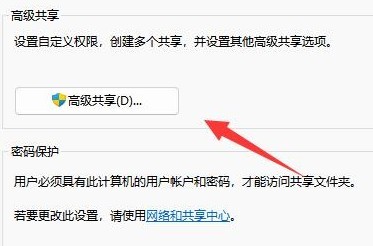
4、进入后确认勾选了“共享此文件夹”

5、随后打开下面的“权限”按钮。

6、再查看上方有没有对方的账户,如果没有就点“添加”

7、再点击左下角“高级”

8、接下去点击“立即查找”

9、之后找到对方的账户,点击“确定”添加。

10、添加完成后,给他赋予权限就可以了。

时间:2026-04-26 08:30:17
1、首先右键共享文档,打开“属性”
2、接着打开“共享”选项卡。
3、然后打开下面的“高级共享”
4、进入后确认勾选了“共享此文件夹”
5、随后打开下面的“权限”按钮。
6、再查看上方有没有对方的账户,如果没有就点“添加”
7、再点击左下角“高级”
8、接下去点击“立即查找”
9、之后找到对方的账户,点击“确定”添加。
10、添加完成后,给他赋予权限就可以了。
