1、首先我们在电脑安装一款PDF编辑器来实现对PDF文档的编辑,如图所示。

2、然后我们点击编辑器菜单下面的“打开”按钮,弹出打开PDF页面框。

3、接着在打开页面中找到待编辑的PDF文档,点击打开按钮到PDF编辑器中。

4、这样我们就可以将PDF打开到编辑器中,如图所示。
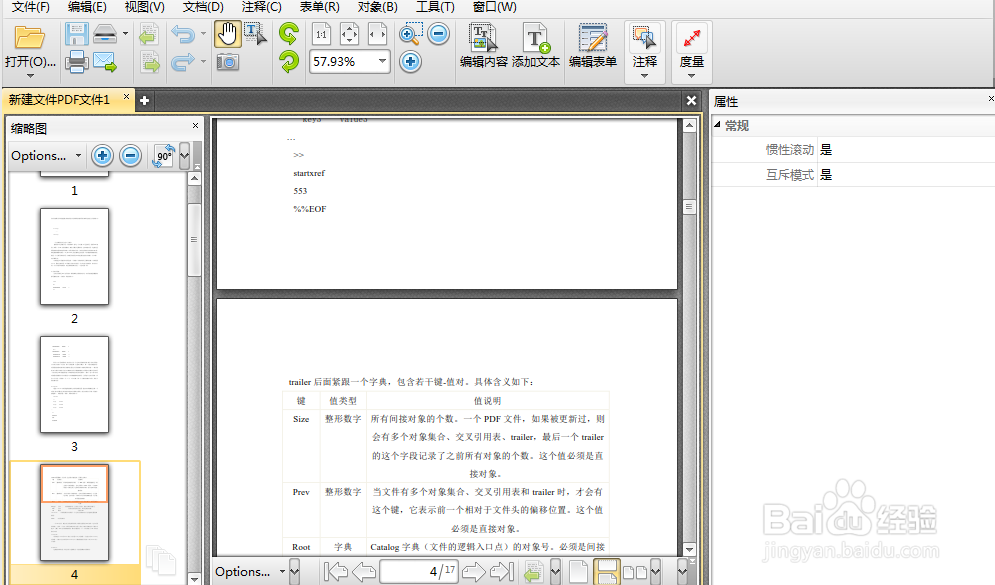
5、接下来就是编辑过程了,我们选择PDF编辑器菜单栏中的“视图”菜单。

6、然后在“视图”下拉菜单中选择其他窗格,选择“层”选项。
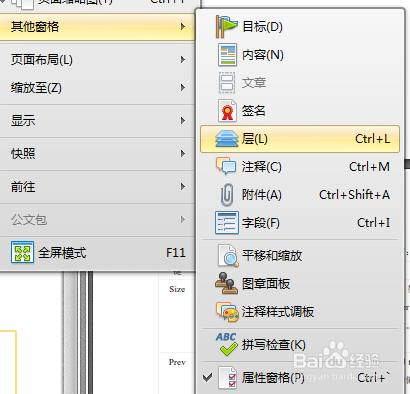
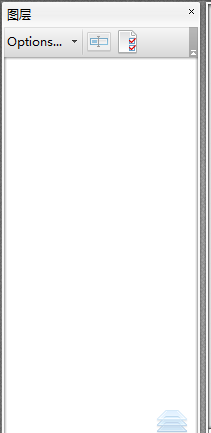
7、这样就在PDF编辑器页面的右侧出现“层”的预览页面。
时间:2026-04-22 01:05:23
1、首先我们在电脑安装一款PDF编辑器来实现对PDF文档的编辑,如图所示。
2、然后我们点击编辑器菜单下面的“打开”按钮,弹出打开PDF页面框。
3、接着在打开页面中找到待编辑的PDF文档,点击打开按钮到PDF编辑器中。
4、这样我们就可以将PDF打开到编辑器中,如图所示。
5、接下来就是编辑过程了,我们选择PDF编辑器菜单栏中的“视图”菜单。
6、然后在“视图”下拉菜单中选择其他窗格,选择“层”选项。
7、这样就在PDF编辑器页面的右侧出现“层”的预览页面。
