怎么对表格中数据按类型进行分类汇总操作

 时间:2026-04-22 02:25:17

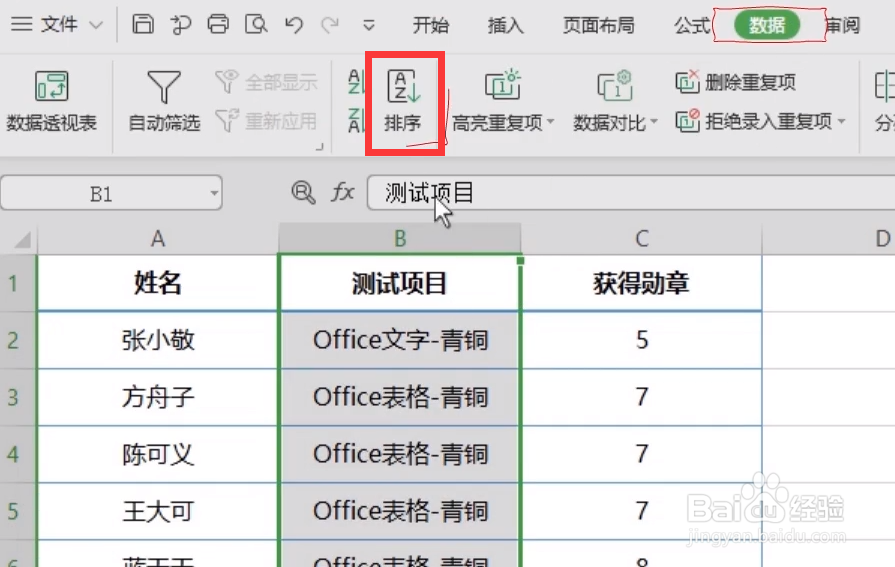
1、首先,我们打开如图所示的表格数据,在其中根据测试项目类型进行分类汇总操作。

怎么对表格中数据按类型进行分类汇总操作

2、首先,我们需要按照进行分类的数据列进行排序操作。

怎么对表格中数据按类型进行分类汇总操作

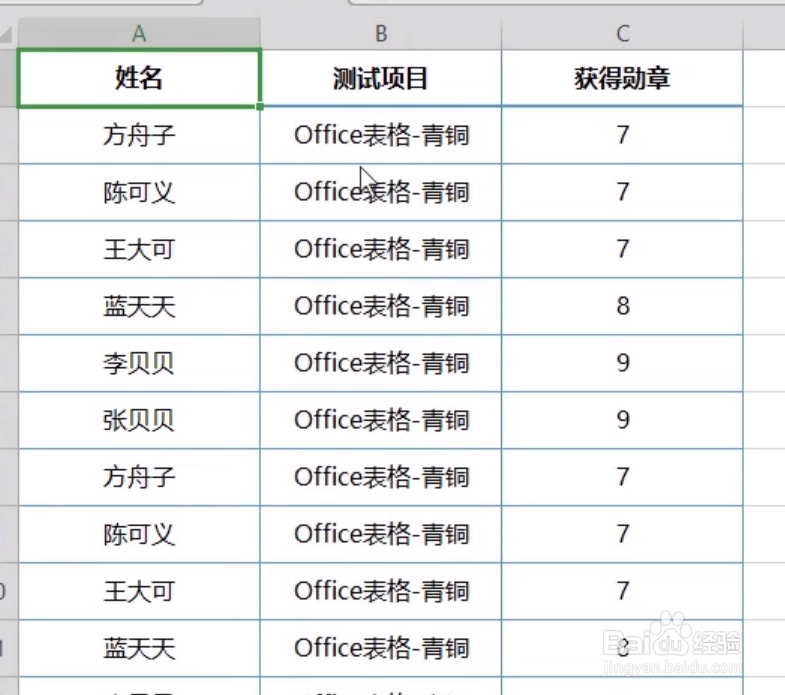
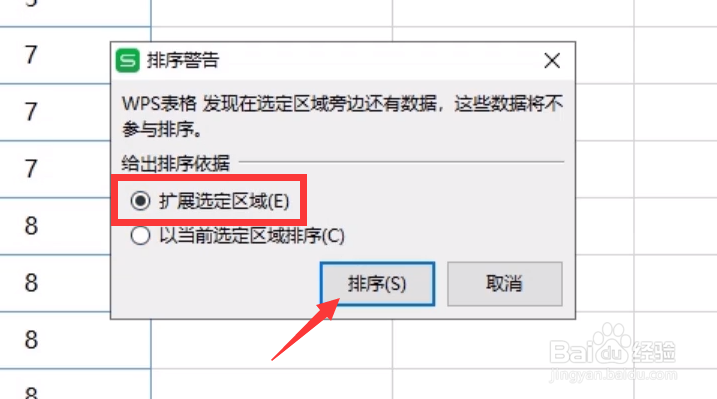
3、接下来选中表格之后,再打开的排摸恩序窗口中,勾选扩展选定选区已实现特定列的排序操作。
怎么对表格中数据按类型进行分类汇总操作

怎么对表格中数据按类型进行分类汇总操作

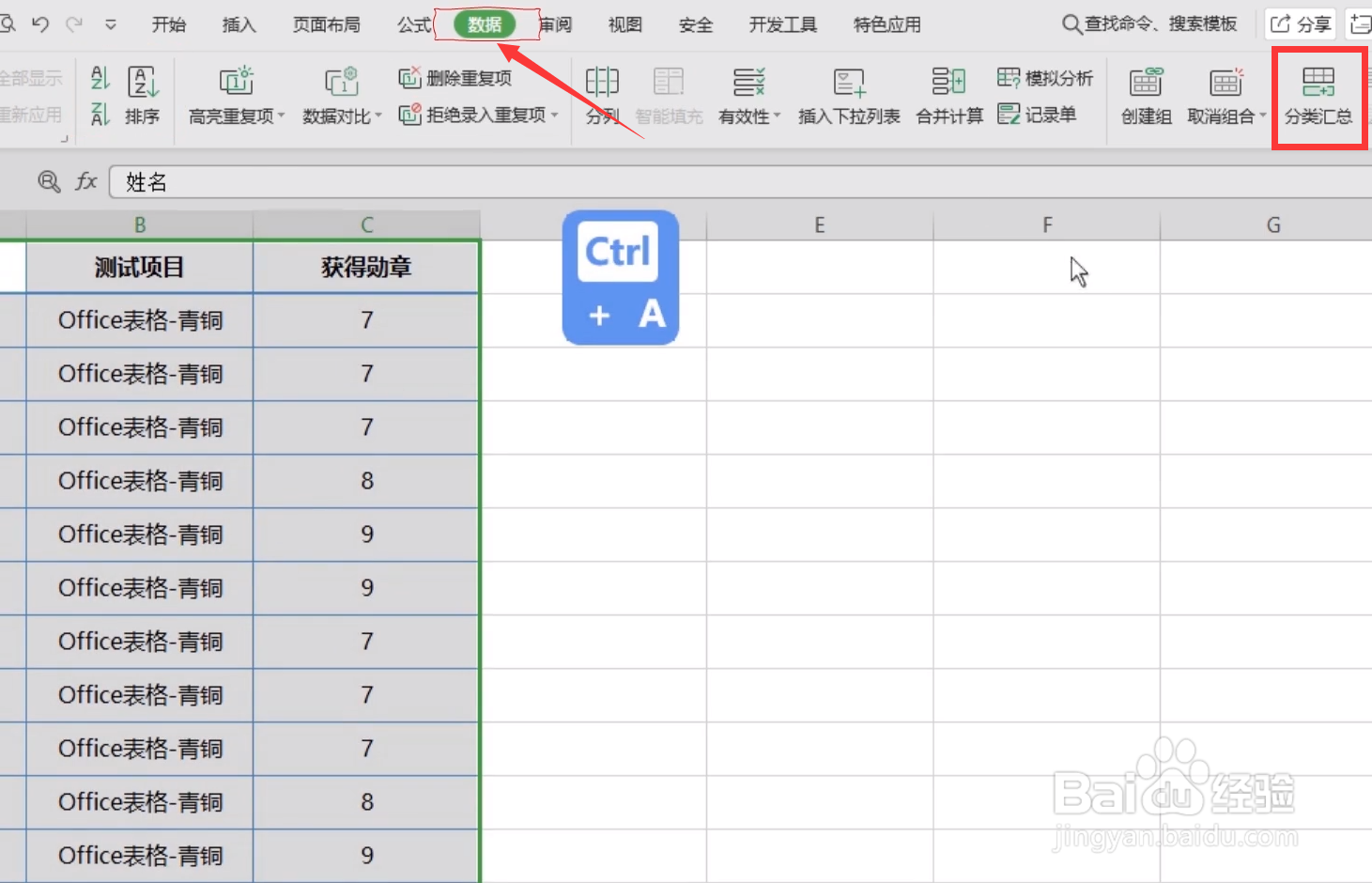
4、随后,我们选中整个表格,切换到数据选项卡,点击分类汇总按钮。

怎么对表格中数据按类型进行分类汇总操作

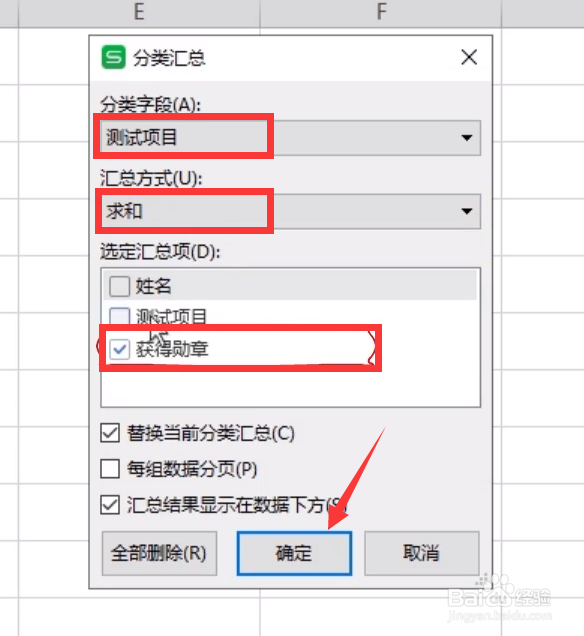
5、然后在弹出的分类汇总窗口中,将分类自带设置为我们想要进行分类的所在列的名称,同时,可以对汇总方式进行设置,鬼游点击确定物辞帮按钮完成。
怎么对表格中数据按类型进行分类汇总操作

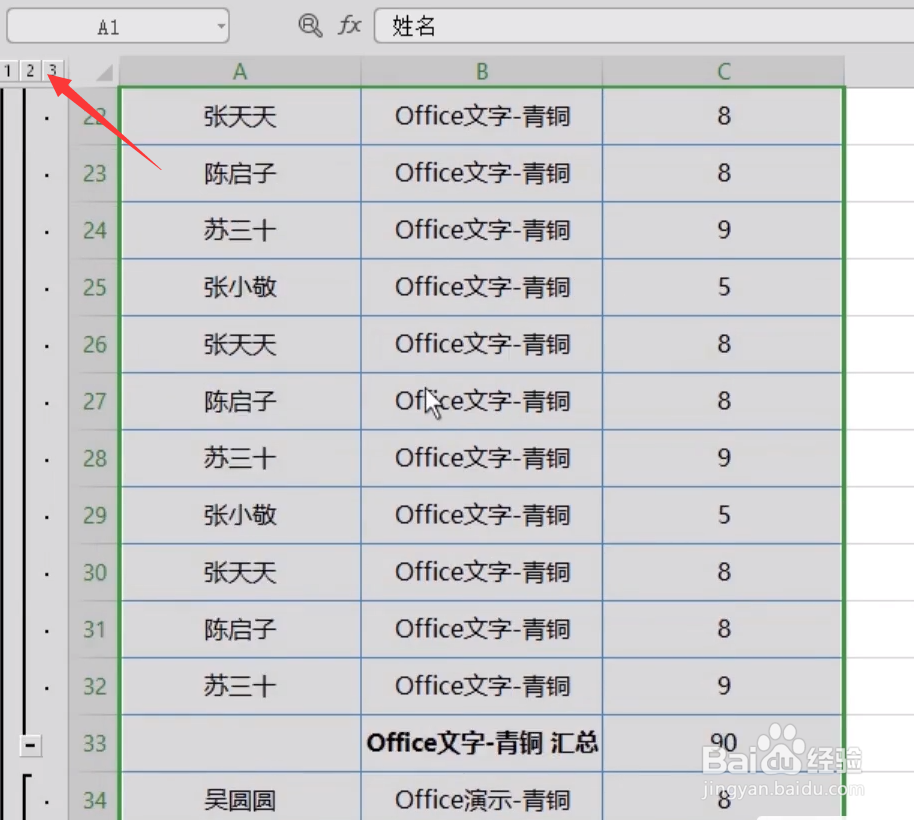
6、此时叫自动生成相应的汇总数据,结果在表一中将会显示,总的汇总数据。

怎么对表格中数据按类型进行分类汇总操作

7、同时,分别在表二和表三数据区域中显示汇总的不同字段所对应的汇总数据,以及整个数据的有关汇总细节数据信息。如图所示。

怎么对表格中数据按类型进行分类汇总操作

怎么对表格中数据按类型进行分类汇总操作

  • Excel表格如何对数据进行分类汇总?
  • excel表格中怎样分类汇总
  • excel表格如何做分类汇总?
  • excel分类汇总求和怎么做?
  • 如何将Excel表格中的内容进行分类汇总
  • 热门搜索
    老鼠怎么灭 奶昔怎么做 孕妇心跳快怎么回事 法语我爱你怎么说 多囊卵巢怎么调理 ps怎么去水印 褐色怎么调 信用卡怎么办理 qq怎么批量删除好友 电脑怎么安装打印机