Adobe Premiere Pro CC 2018如何分割视频素材

 时间:2026-02-16 06:19:45

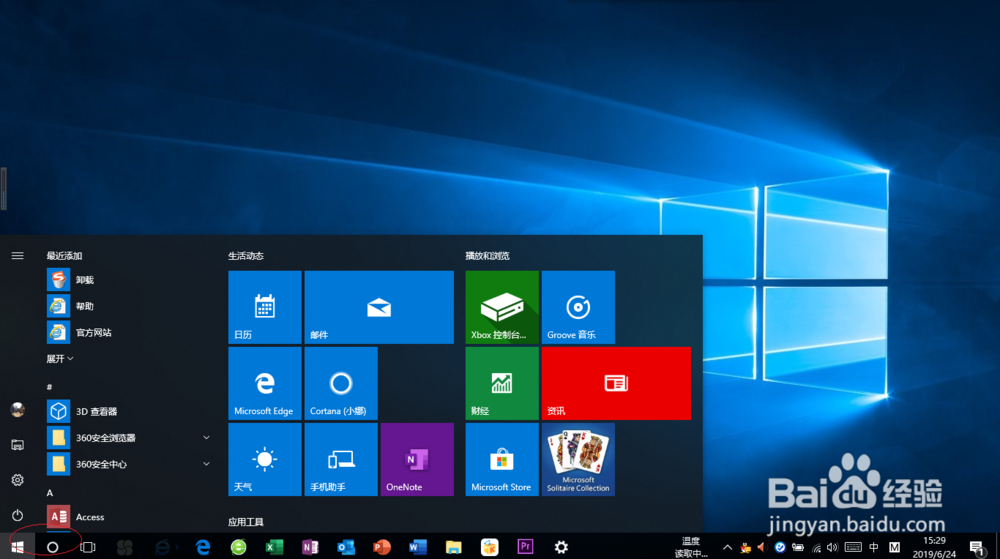
1、启动Windows 10操作系统,点击任务栏"开始"按钮。
Adobe Premiere Pro CC 2018如何分割视频素材

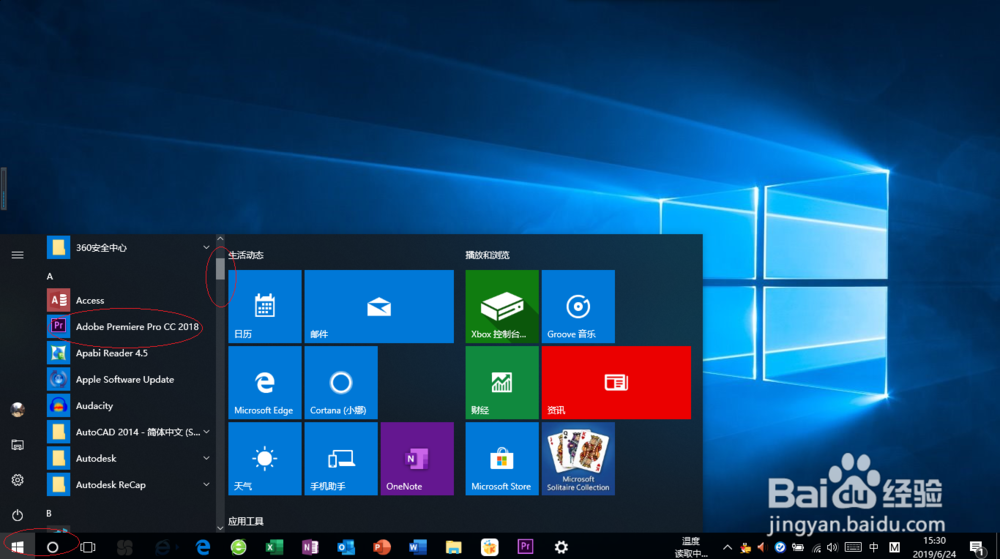
2、拖动开始菜单右侧垂直滚动条,选择"Adobe Premiere Pro CC 2018"项。
Adobe Premiere Pro CC 2018如何分割视频素材

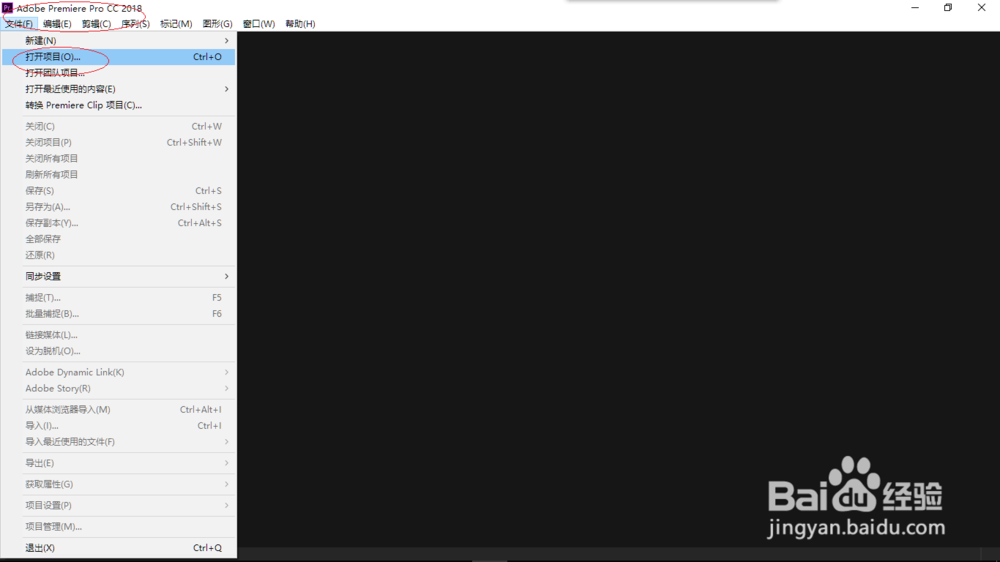
3、唤出"Adobe Premiere Pro CC 2018"程序窗口,选择"文件→打开项目..."项打开项目。
Adobe Premiere Pro CC 2018如何分割视频素材

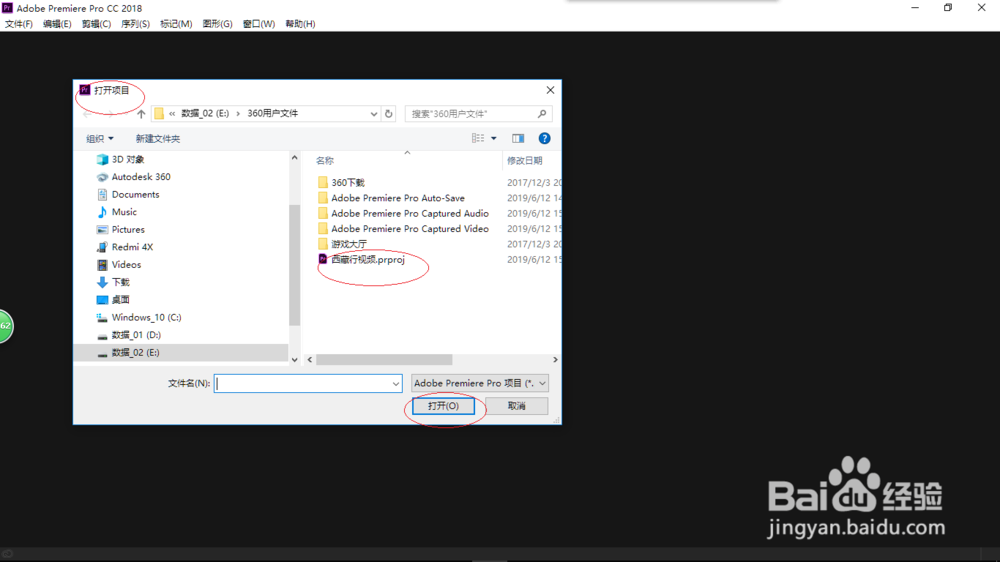
4、弹出"打开项目"对话框,选择项目文件点击"打开"按钮。

Adobe Premiere Pro CC 2018如何分割视频素材

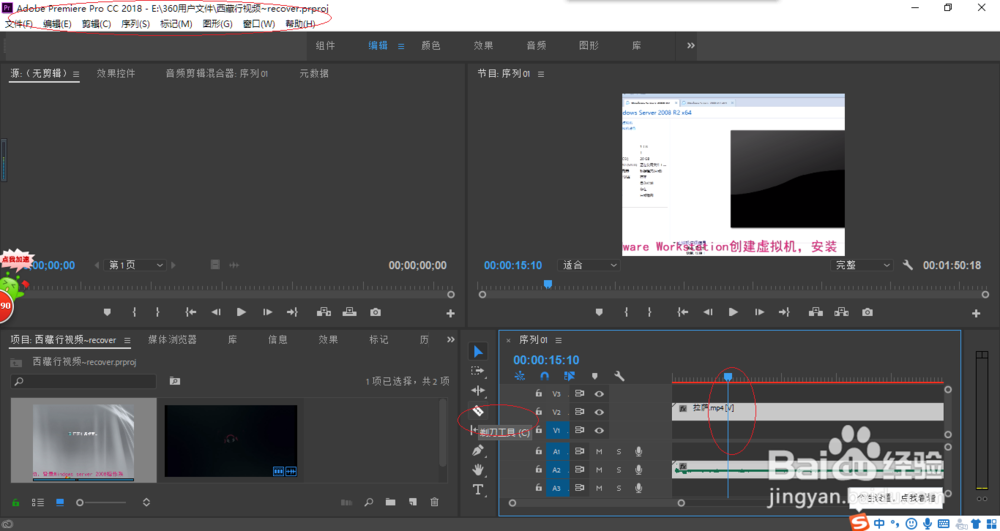
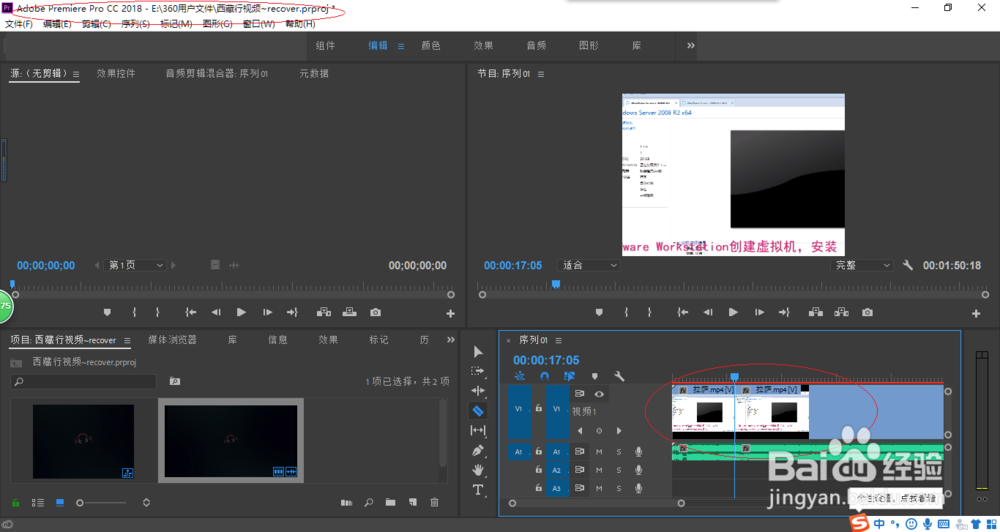
5、移动时间轴面板中当前时间指示器,选择工具栏"剃刀工具"图标。

Adobe Premiere Pro CC 2018如何分割视频素材

6、在"当前时间指示器"的位置点击时间轴上的视频素材,完成Adobe Premiere Pro CC 2018分割视频素材的操作。
Adobe Premiere Pro CC 2018如何分割视频素材

  • au怎么插入静音?
  • Pr怎么制作文字溶解效果
  • pr怎么给视频做交叉缩放效果?
  • 2018版PRCC的25项功能
  • 如何使用pr制作简单进度条效果
  • 热门搜索
    舌头有齿痕是怎么回事 mp3怎么下载 肠胃型感冒症状 世界活化石博物馆 阿里斯顿壁挂炉怎么样 怎么拔牙 倒挂金钟怎么养 四次方怎么打 学生的英语单词怎么写 警惕的近义词