无法访问局域网共享文件的一种解决方法

 时间:2026-04-25 06:15:20

1、当我们用电脑访问局域网共享文件夹时可能出现无法访问的提示。

2、造成这种问题的一种原因是自己的电脑的计算机名和同一局域网中的其它电脑同名。

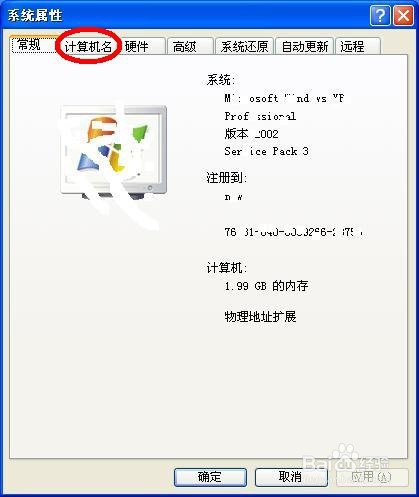
3、解决方法是:进入系统桌面,鼠标右击“我的电脑”,在出现的菜单中点“属性”。

无法访问局域网共享文件的一种解决方法

4、在出现的“系统属性”窗口中,点“计算机名”标签。

无法访问局域网共享文件的一种解决方法

5、点“更改”

无法访问局域网共享文件的一种解决方法

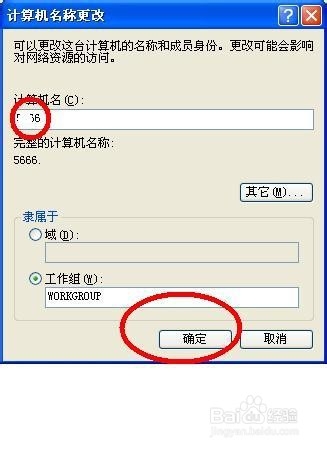
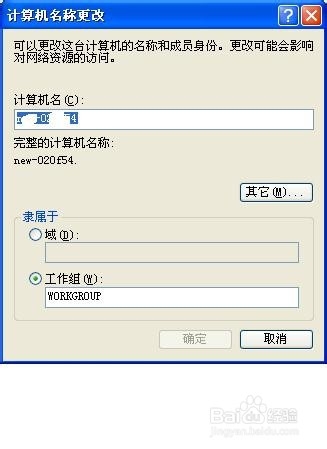
6、在出现的“计算机名称更改”窗口中,将计算机名改为与同一局域网网中其它计算机名不同的一个名称。点“确定”。
无法访问局域网共享文件的一种解决方法

无法访问局域网共享文件的一种解决方法

7、系统提示要“重启”才能生效。做好其它该保存的工作后,点“确定”重启。重启后试试是不是已经可以访问局域网共享文件了。

无法访问局域网共享文件的一种解决方法

  • 笔记本内存有必要升级到8g?
  • 0xc0000001怎么修复
  • Win10系统怎么管理无线网络
  • 联想thinkserver服务器如何装win2008,2012系统
  • Win7如何解决100M网卡只显示10M网速的问题
  • 热门搜索
    仙人跳是什么意思 假如生活欺骗你 开车如何判断左右距离 玛卡片怎么吃 东鹏洁具怎么样 固定单价合同如何结算 梦见和别人吵架是什么预兆 宇航员在太空怎样生活 秀丽韩化妆品怎么样 辞职后医保怎么办