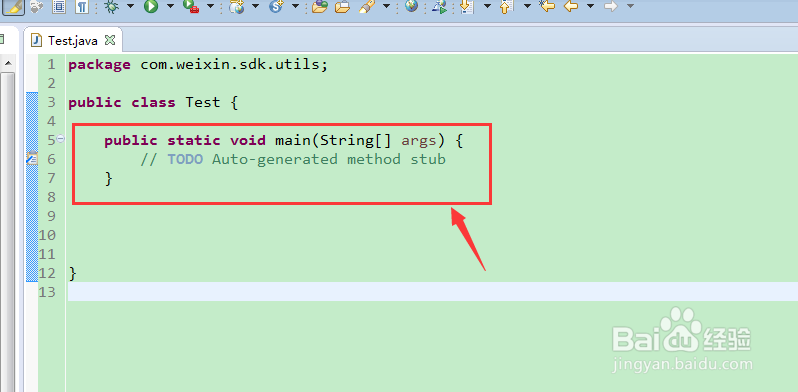
1、首先创建一个测试类,这里创建一个测试类叫Test,类中有一个Main方法
2、点击eclipse上方工具栏中的【window】--【preferences】选项,进入eclipse的定制化菜单

3、在【preferences】--【General】中找到【keys】关键字选项进入设置

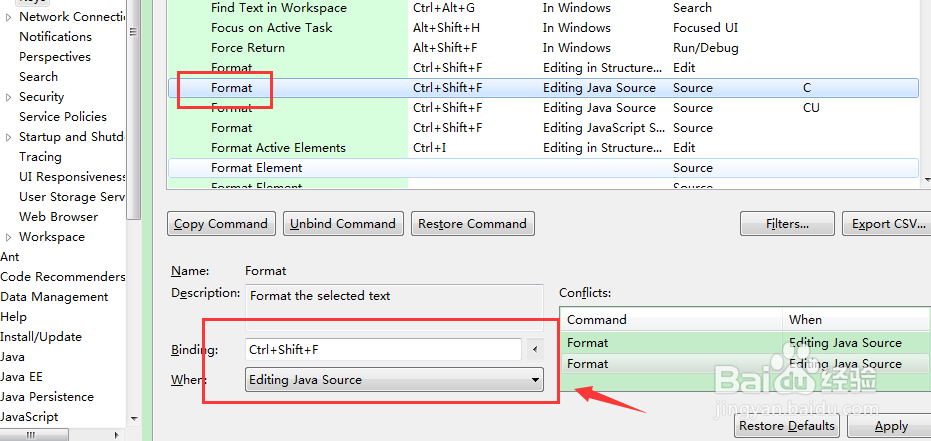
4、在key中找到【format】关键字,在想法的Binding中输入【ctrl+shift+F】,然后where选项中选择【Editing java Source】
5、这是回到刚才创建的测试类中,创建一个方法,然后选中,然后按Ctrl+shift+f,即可格式化

1、打开Eclipse,创建一个java测试类
2、进入【window】--【Preferences】
3、进入【preferences】--【General】中
4、在【keys】中设置【format】选项即可