word怎么分节标页码

 时间:2026-02-15 02:45:51

1、点击文档顶端后双击鼠标进行定位。

word怎么分节标页码

2、点击布局按钮选项,在下拉选项卡中选择下一页选项按钮。

word怎么分节标页码

3、接着选择插入分节符按钮选项。

word怎么分节标页码

4、在布局中启动插入页码命令。

word怎么分节标页码

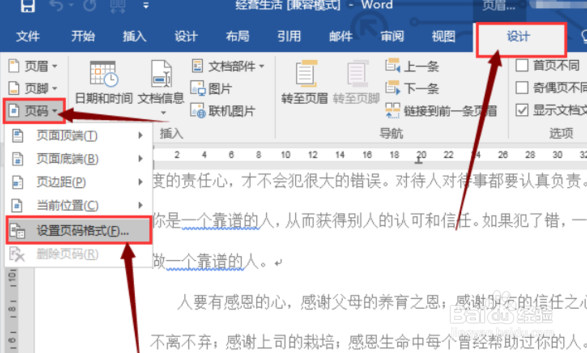
5、先取消链接到前一条页眉。

word怎么分节标页码

6、在页码中单击“设置页码格式”按钮选型。

word怎么分节标页码

7、在对话框中设置格式把起始页码选择为1,单击“确定”按钮选项。

word怎么分节标页码

8、当前页码已经从1开始。

word怎么分节标页码

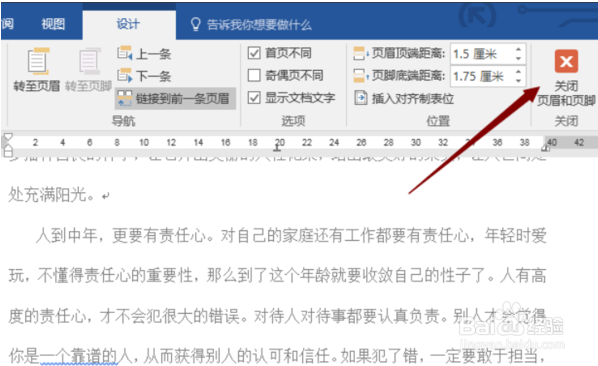
9、返回位于第一节的首页,把光标放在该页码定位这里选“首页不同”。

word怎么分节标页码

10、如图首页的页码被消除,接着选择关闭页眉和页脚。

word怎么分节标页码

11、拖拉滚动条浏览文档,最终效果如图所示,分节设置页码成功。

word怎么分节标页码

  • word分节符导致页码不连续怎么办
  • WORD中如何分节标页码?
  • word如何设置两种不同的页码
  • 如何让分节符显示出来
  • 隐藏的分节符怎么显示
  • 热门搜索
    翩翩起舞的意思是什么 买单报关是什么意思 颜控是什么意思 周三祝福短信 鸡宝有什么用 奥妙的意思 开网吧需要什么证件 alice是什么意思 什么是感觉统合训练 给男友送什么礼物好