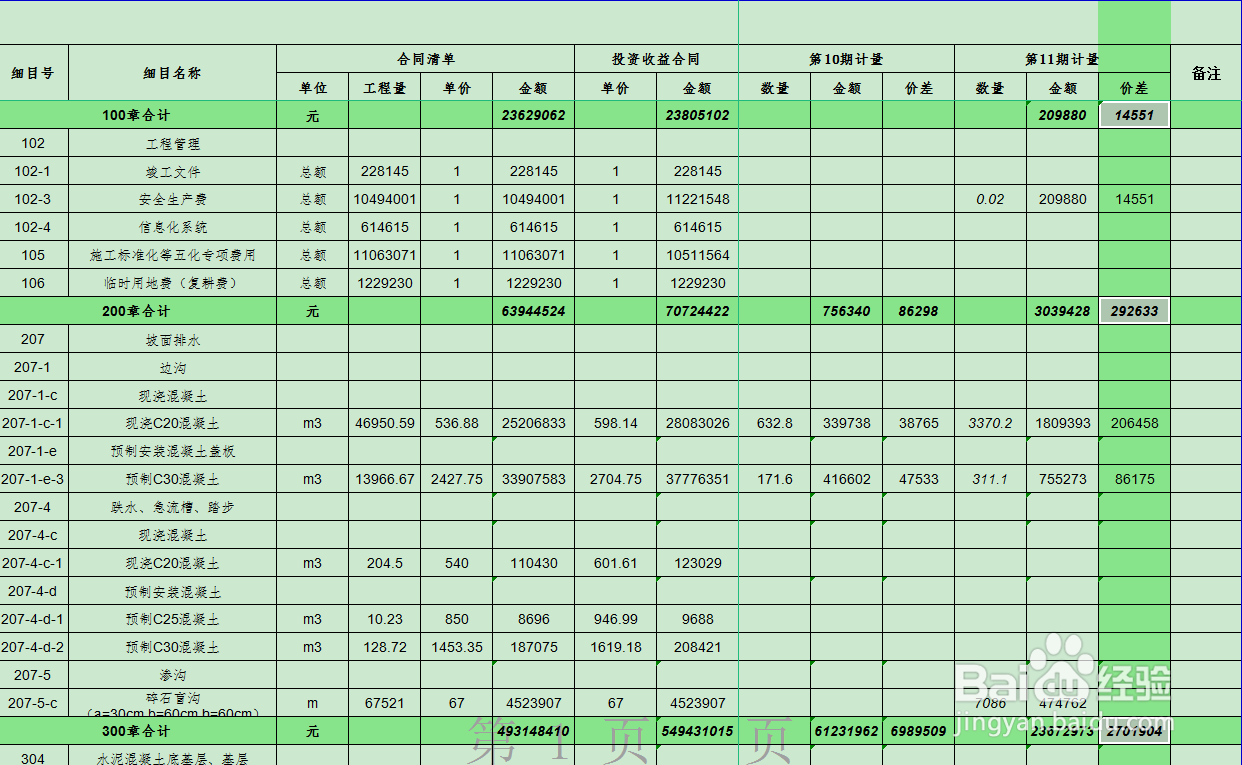
1、首先我们要建立好我们的表格,将表格 做的整整齐齐,因为表格做整齐了方便我们的观看和查找。
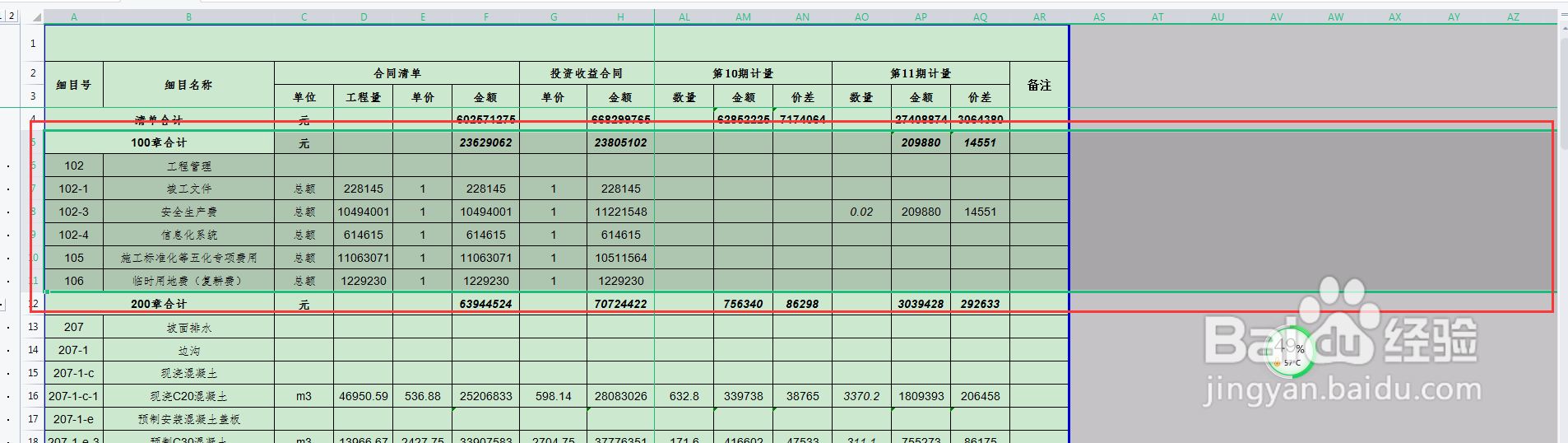
2、然后我们选择我们需要汇总求和的数据,用鼠标这样下拉,注意观看是全部拉通选中。
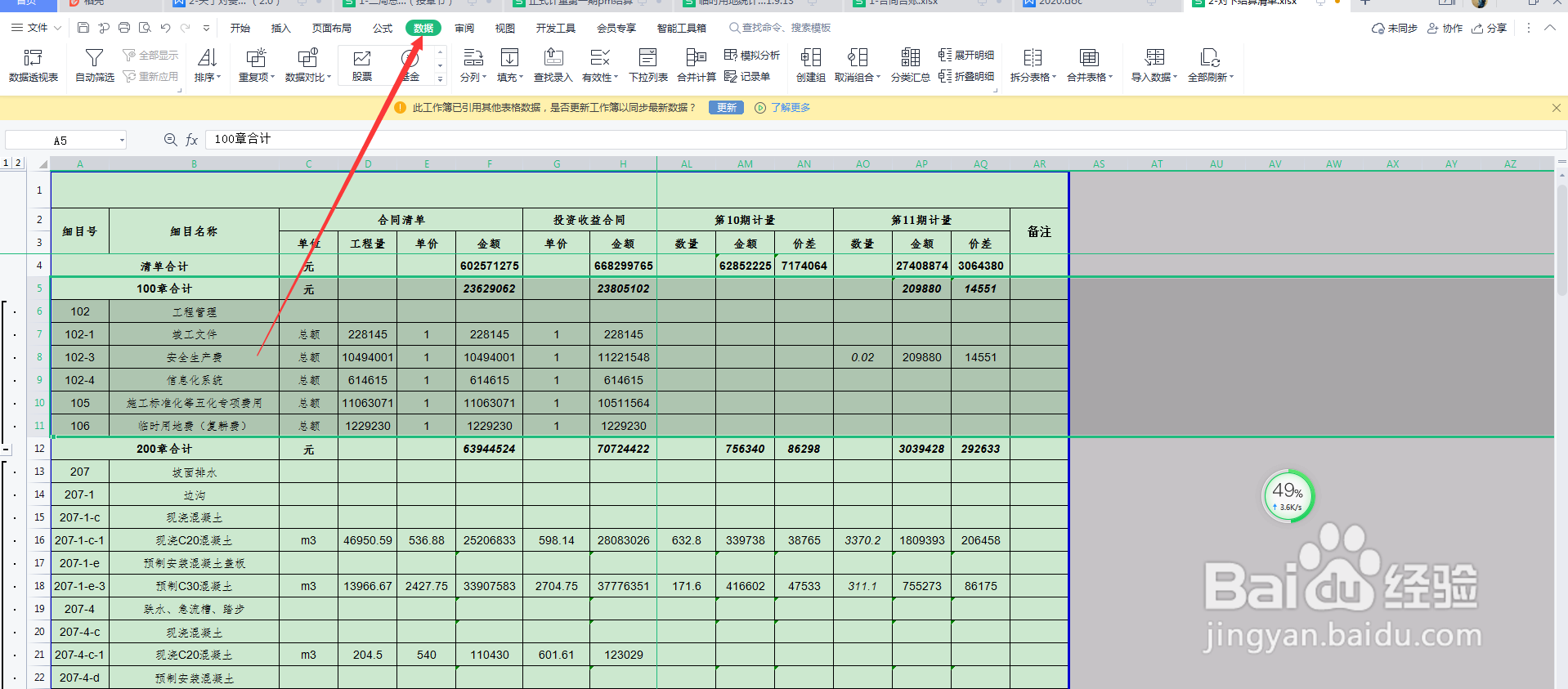
3、然后我们上面的功能键找到数据,然后我们就可以看到创建组,然后点击,我们就创建好了,以此类推我们就可以将整个表格创建好。
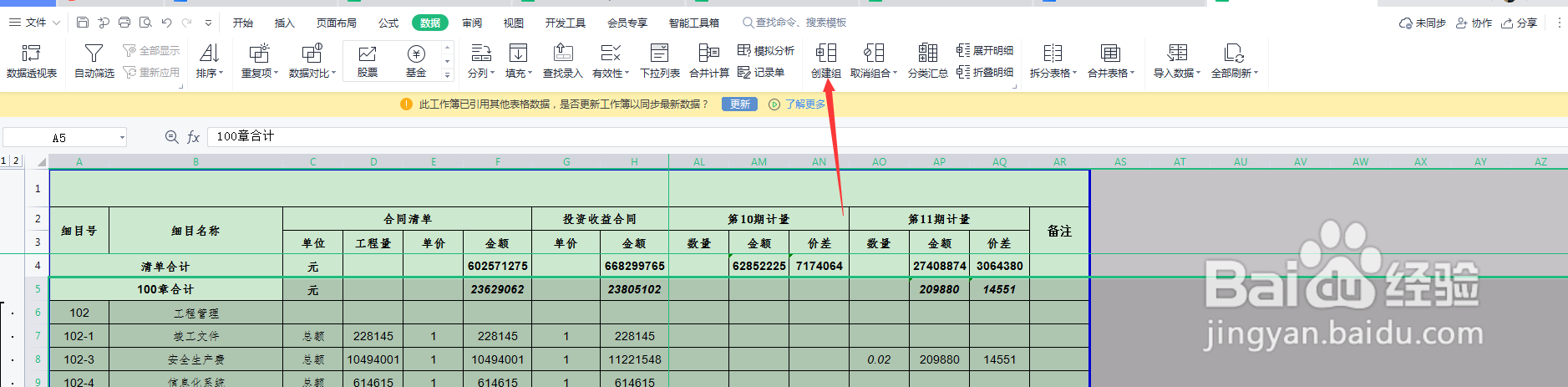
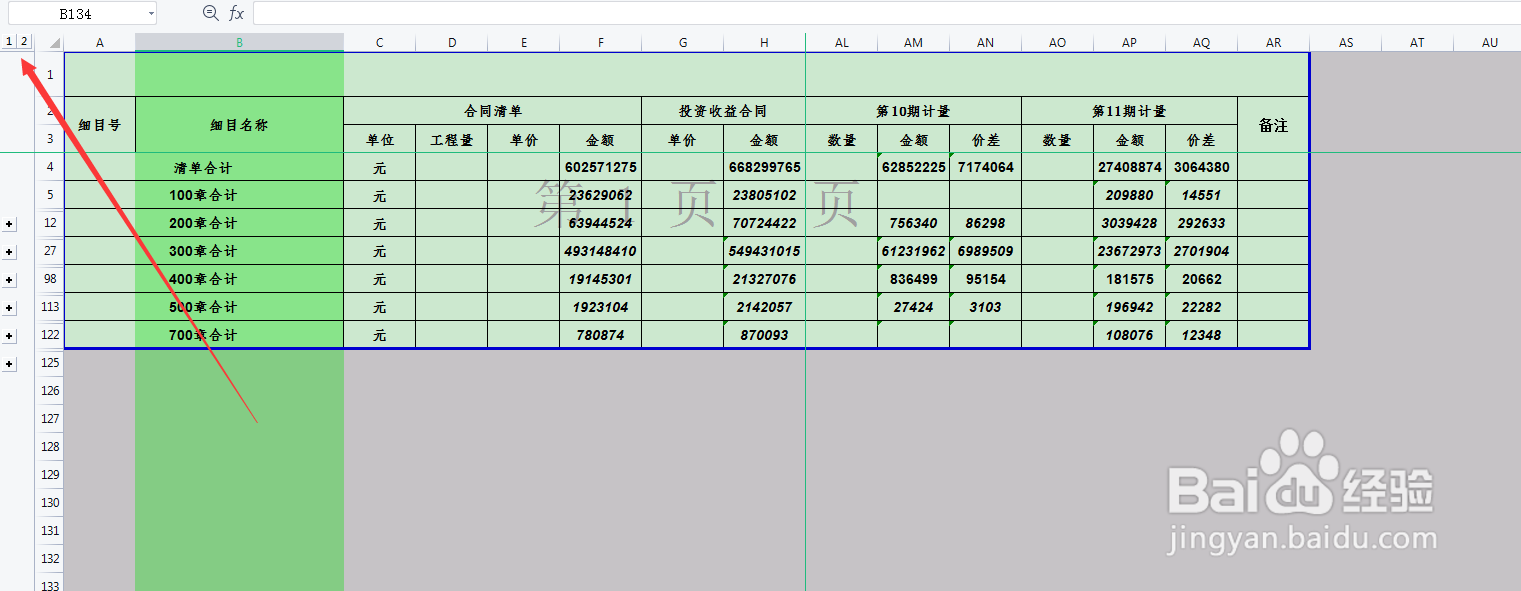
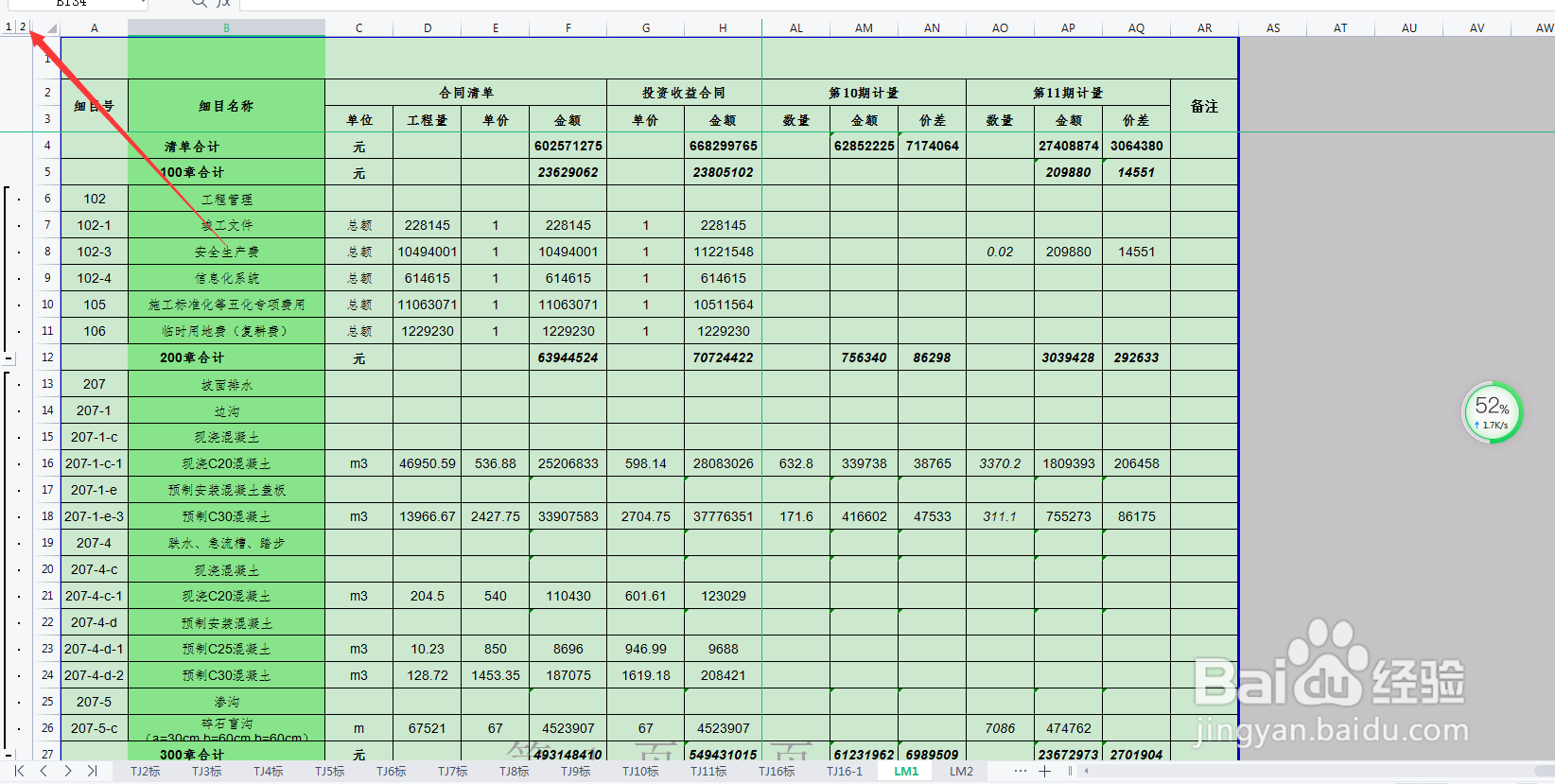
4、创建好后,我们可以在表格的这里看到两个数字1和2,点击数字1就会出现如图1,点击数字2就会出现图2,看起来是比较方便的。
时间:2026-04-29 02:50:51
1、首先我们要建立好我们的表格,将表格 做的整整齐齐,因为表格做整齐了方便我们的观看和查找。
2、然后我们选择我们需要汇总求和的数据,用鼠标这样下拉,注意观看是全部拉通选中。
3、然后我们上面的功能键找到数据,然后我们就可以看到创建组,然后点击,我们就创建好了,以此类推我们就可以将整个表格创建好。
4、创建好后,我们可以在表格的这里看到两个数字1和2,点击数字1就会出现如图1,点击数字2就会出现图2,看起来是比较方便的。
