Windows自带截图工具的使用方法

 时间:2026-02-15 11:16:27

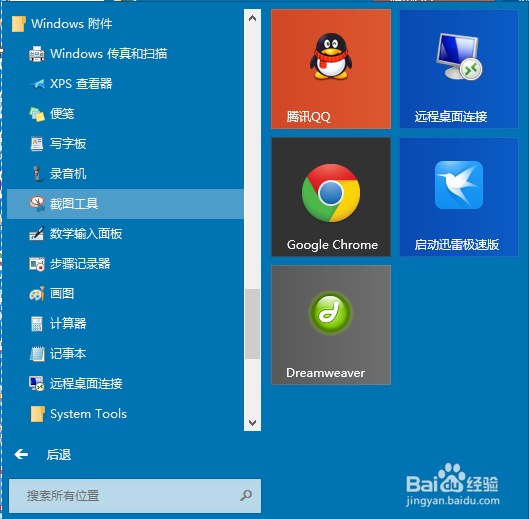
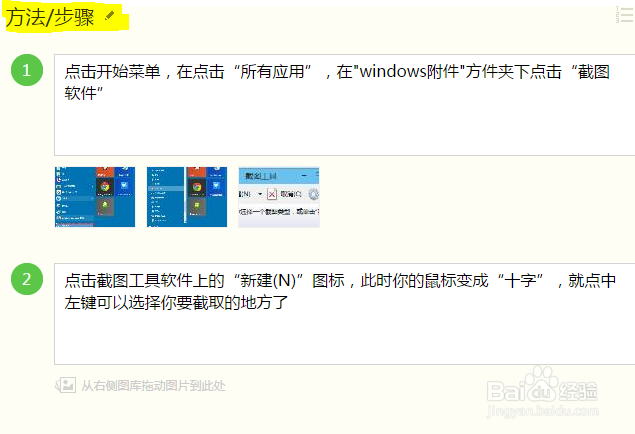
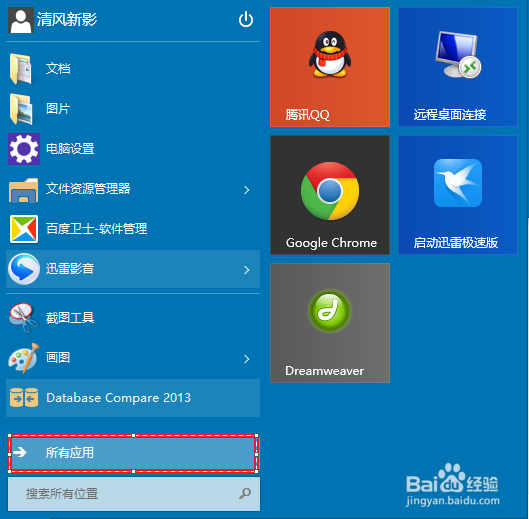
1、点击开始菜单,在点击“所有应用”,在"windows附件"方件夹下点击“截图软件”

Windows自带截图工具的使用方法

Windows自带截图工具的使用方法

Windows自带截图工具的使用方法

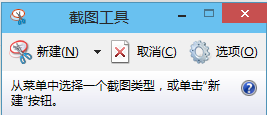
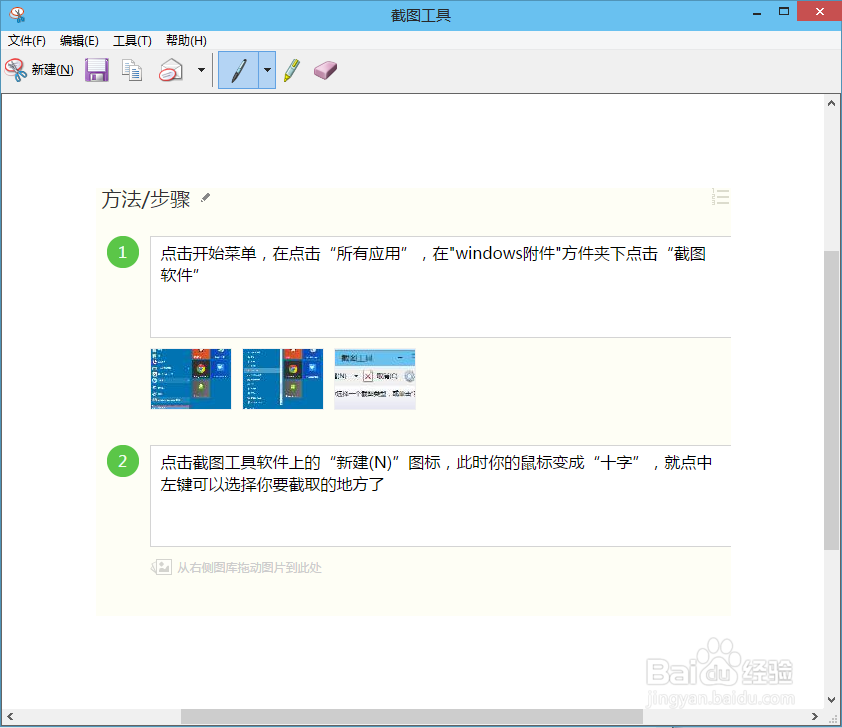
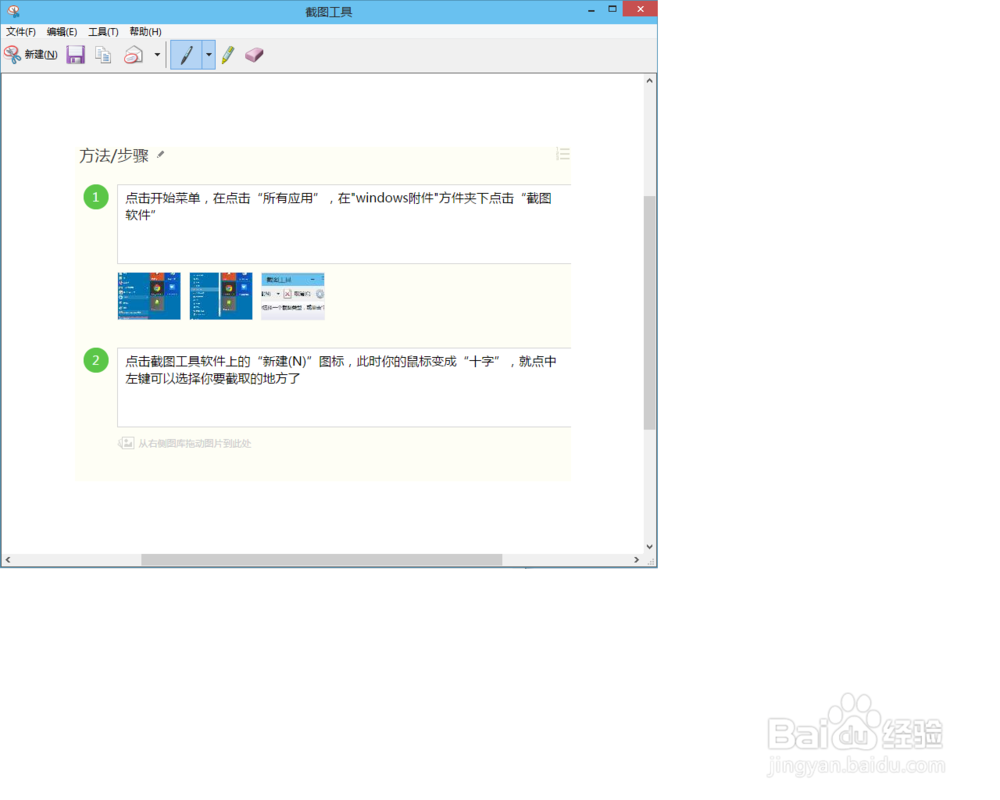
2、点击截图工具软件上的“新建(N)”图标,此时你的鼠标变成“十字”,就点中左键可以选择你要截取的地方了,选中的面积有红边框出现,放开左键,就你截取的图像出现在截图工具里

Windows自带截图工具的使用方法

3、点击“保存”按钮,就保存你截取的图像了。

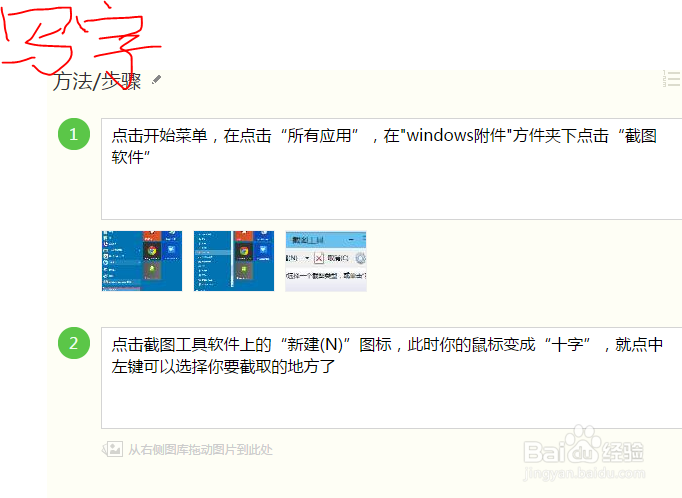
4、同时你可以点击工具栏上的笔和荧光笔,就可以在图像上画和写,通过工具栏上的橡皮擦可以取消你画上去的字或线条
Windows自带截图工具的使用方法

Windows自带截图工具的使用方法

Windows自带截图工具的使用方法

  • PLSQL Developer浏览器怎么显示数据类型
  • MobaXterm 基本的使用方法
  • 电脑怎么暴力杀掉进程
  • oracle字体太小(修改字体大小和背景颜色)
  • 如何重启虚拟机Windows7
  • 热门搜索
    水密码化妆品怎么样 淘宝关键词怎么设置 怎么加密文件夹 丽台显卡怎么样 b超单怎么看男女 简历的自我评价怎么写 自学英语怎么学 贺卡怎么制作 怎么制作gif qq群管理员怎么设置