自由笔记如何给画布笔记设置辅助线间距为4

 时间:2026-02-14 19:22:40

1、打开自由笔记,点击主界面下方的【未归档笔记】

自由笔记如何给画布笔记设置辅助线间距为4

2、在未归档笔记页面中,点击右上角的【+】

自由笔记如何给画布笔记设置辅助线间距为4

3、在新建界面,点击【快速笔记】

自由笔记如何给画布笔记设置辅助线间距为4

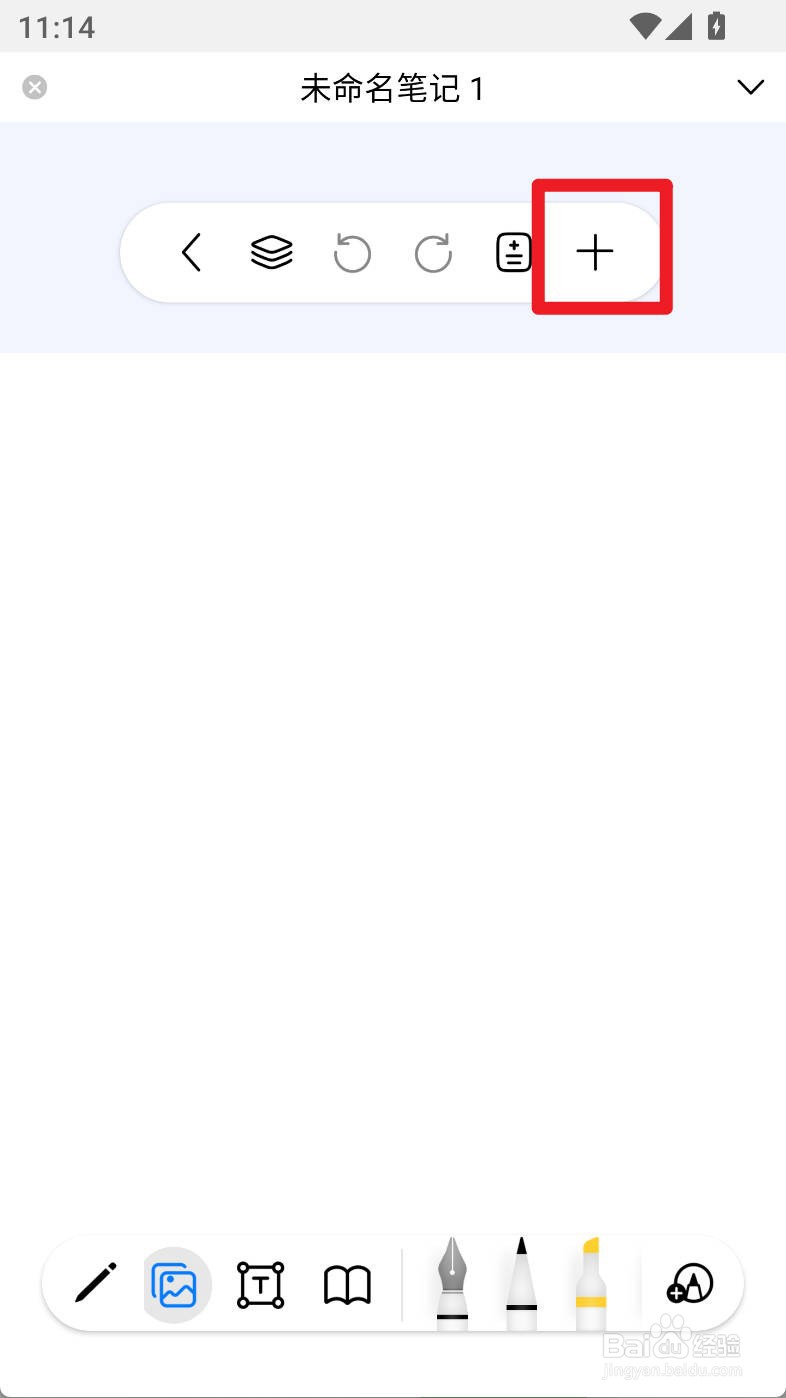
4、在笔记界面,点击【+】按钮

自由笔记如何给画布笔记设置辅助线间距为4

5、在弹出页面,切换到画布栏目,点击【更改模板】

自由笔记如何给画布笔记设置辅助线间距为4

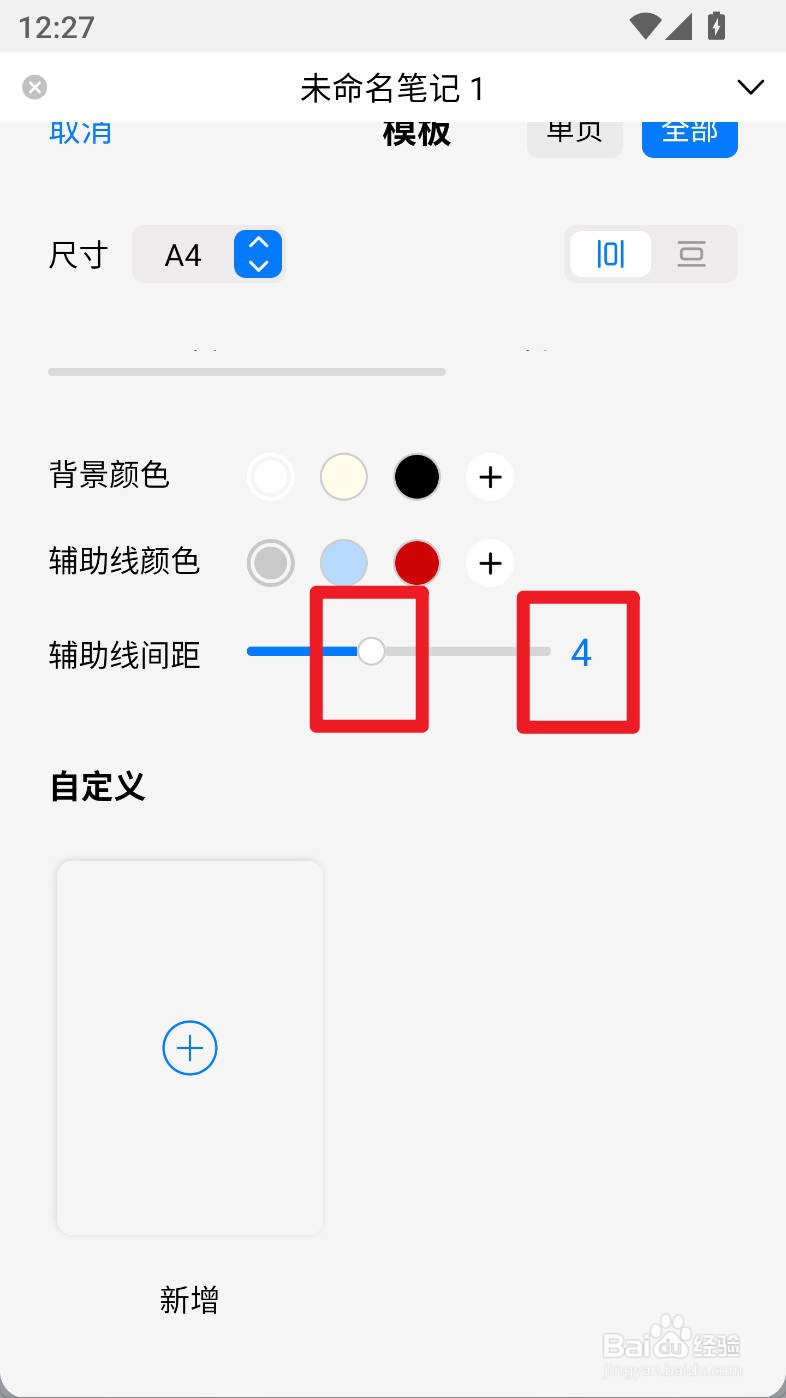
6、在弹出的界面,点击辅助线间距旁边的进度条为【4】即可

自由笔记如何给画布笔记设置辅助线间距为4

1、打开自由笔记,点击主界面下方的【未归档笔记】

在未归档笔记页面中,点击右上角的【+】

在新建界面,点击【快速笔记】

在笔记界面,点击【+】按钮

在弹出页面,切换到画布栏目,点击【更改模板】

在弹出的界面,点击辅助线间距旁边的进度条为【4】即可

  • 自由笔记如何给画布笔记设置辅助线间距为1
  • 自由笔记如何给画布笔记设置辅助线为红色
  • 自由笔记如何给画布笔记设置白色背景色
  • 自由笔记如何给画布笔记设置黄色背景色
  • 自由笔记如何给画布笔记设置康奈尔网线
  • 热门搜索
    泰国旅游景点图片 珠峰旅游 圣诞节贺卡怎么写 魔都是哪里 小米路由器3 台山旅游 如何快速解酒 如何处理医患关系 哪里机票最便宜 小米路由器mini