win10系统电脑时间日期如何设置

 时间:2024-10-12 14:54:30

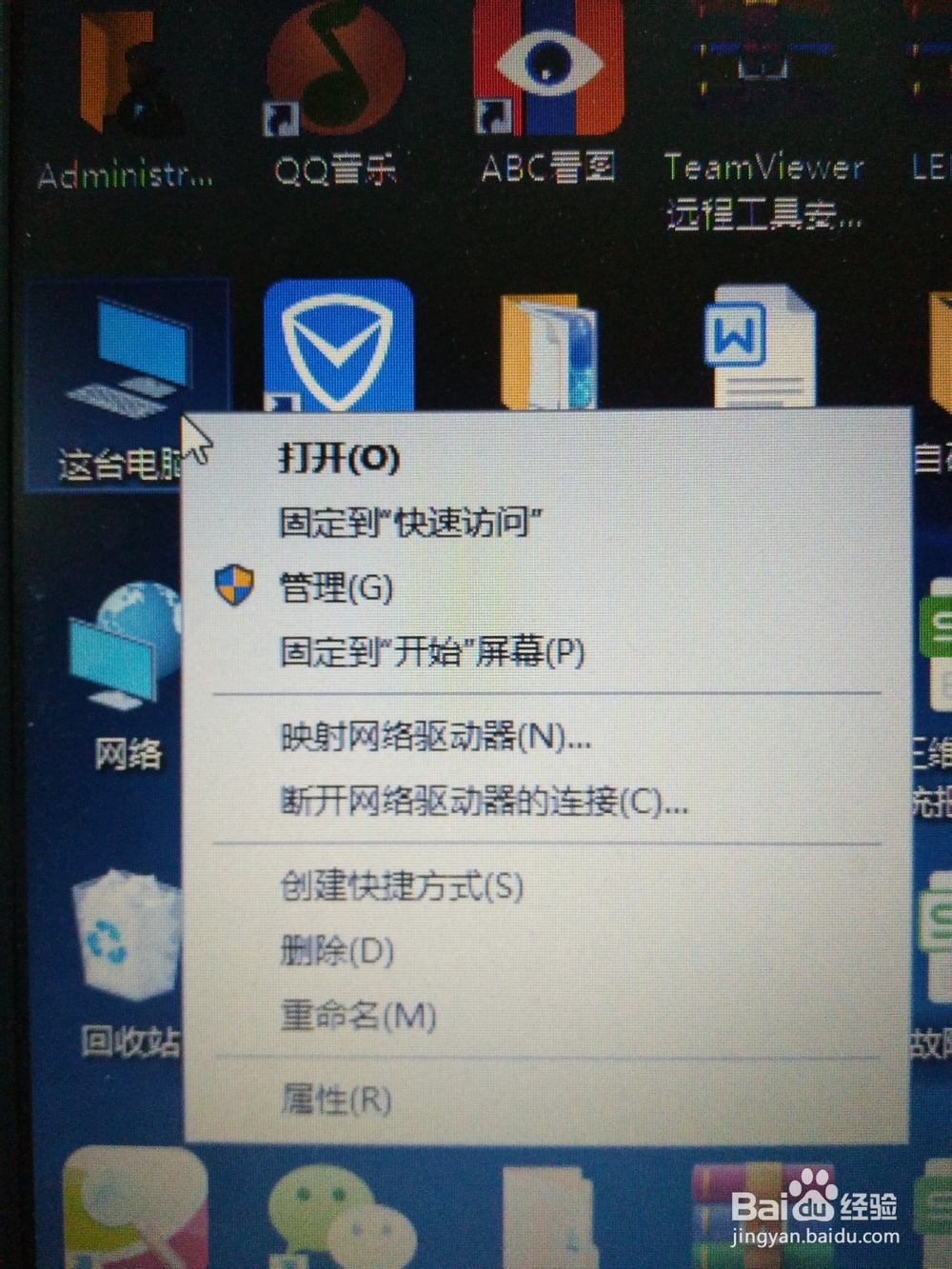
1、首先找到电脑图标“这台电脑”鼠标右键图标,出现弹框,然后鼠标左键点击“属性”,如下图所示
win10系统电脑时间日期如何设置

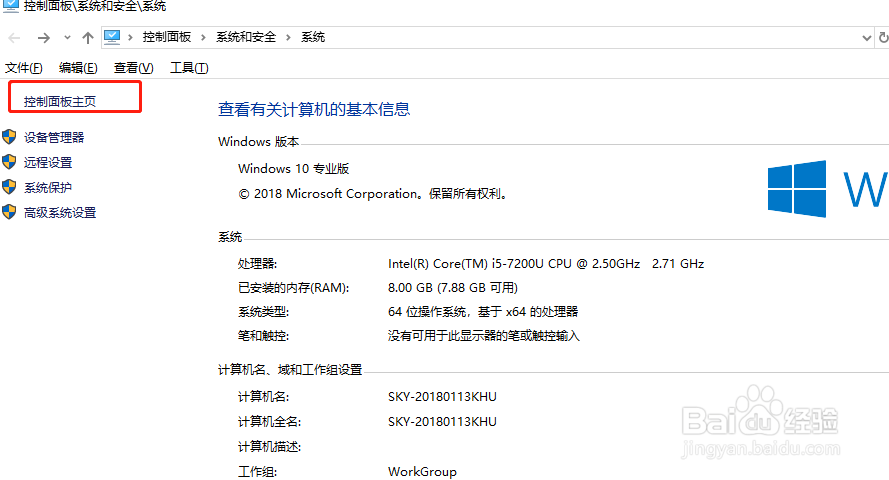
2、然后鼠标左键点击“控制面板主页”

win10系统电脑时间日期如何设置

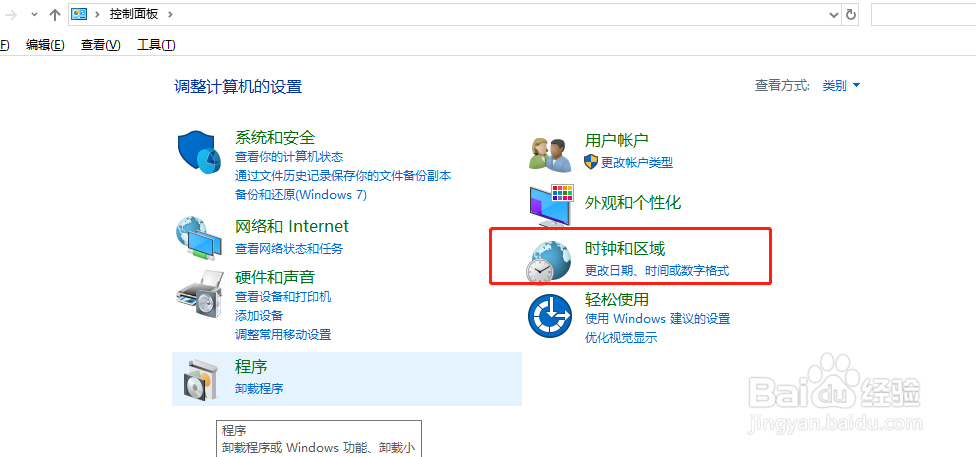
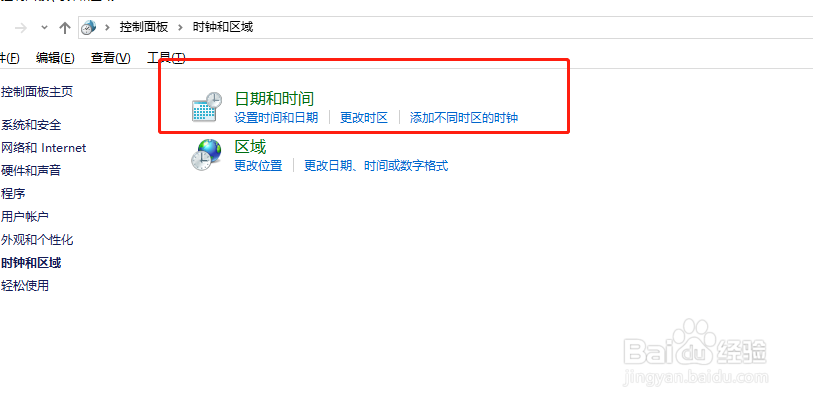
3、然后鼠标左键点击“时钟和区域”

win10系统电脑时间日期如何设置

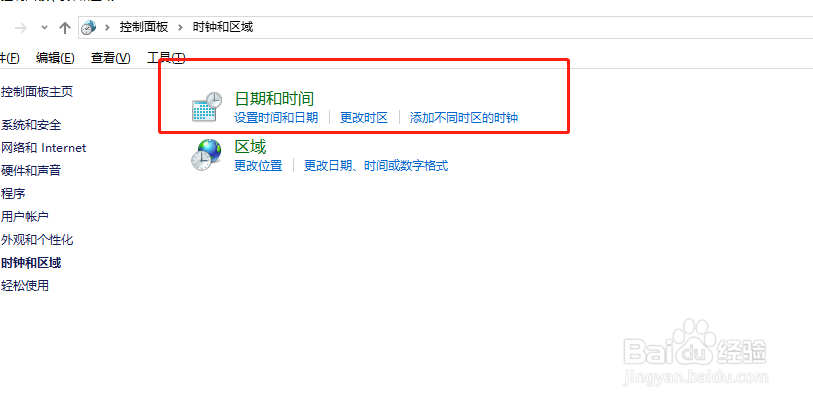
4、选中“日期和时间”

win10系统电脑时间日期如何设置

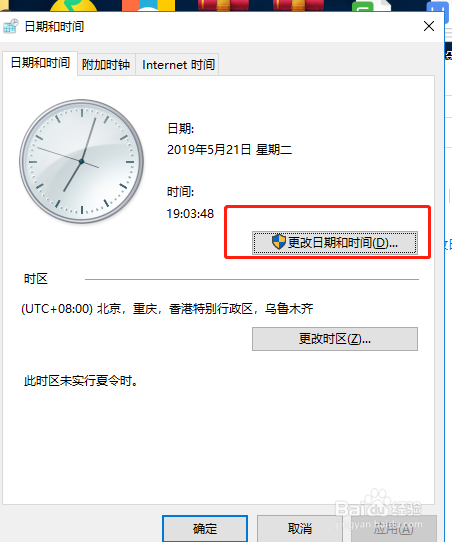
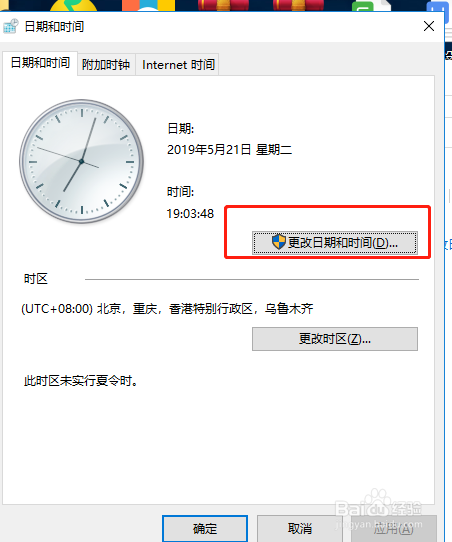
5、左键点击“更改日期和时间”

win10系统电脑时间日期如何设置

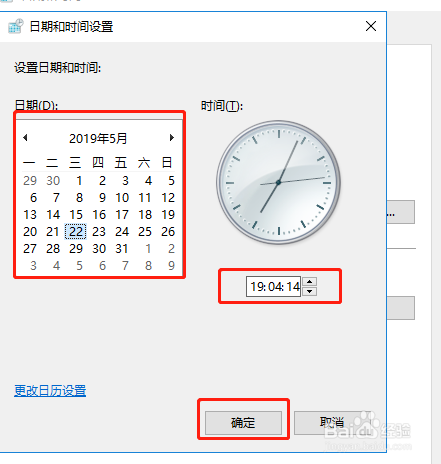
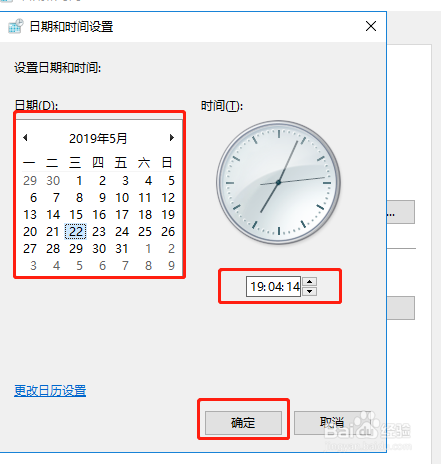
6、然后在弹出的图框中修改日期和时间,修改后点击“确定”

win10系统电脑时间日期如何设置

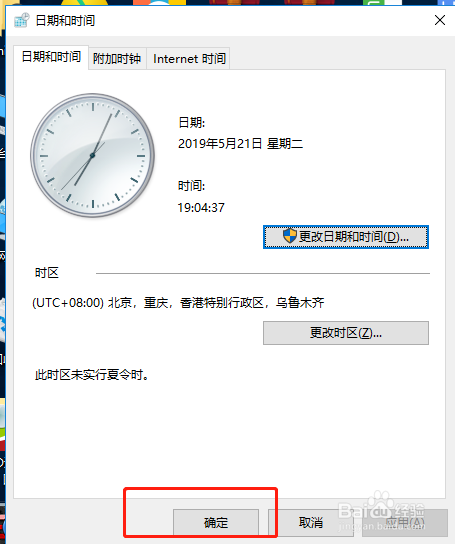
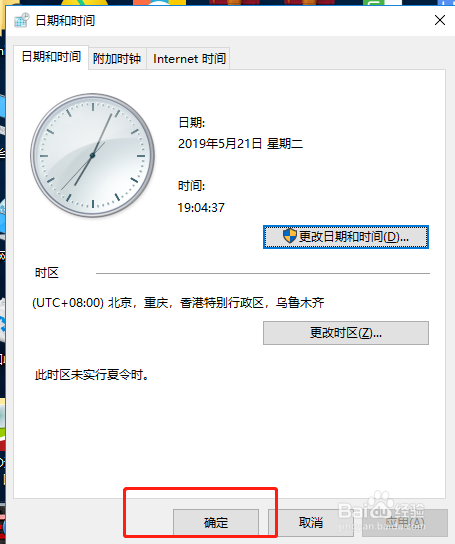
7、再点击“确定”就完成了时间设置

win10系统电脑时间日期如何设置

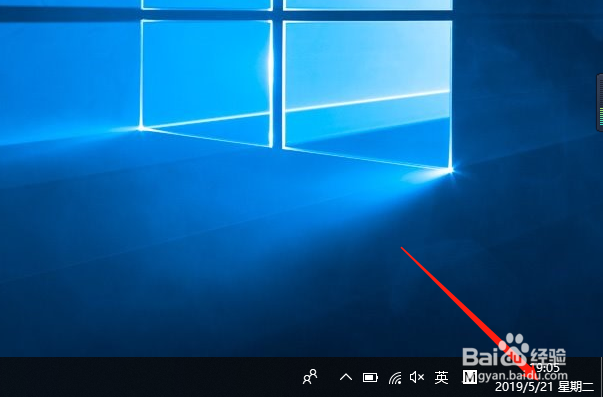
8、还要另外一种方法,找到电脑桌面右下角时间和日期,如下图所示

win10系统电脑时间日期如何设置

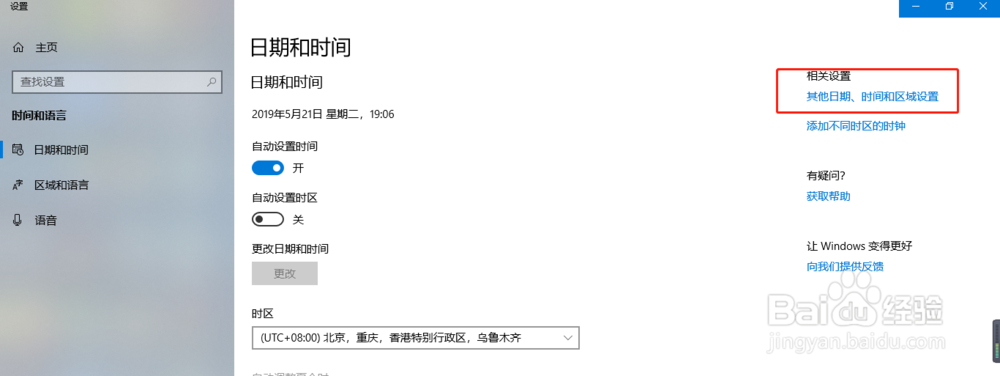
9、找到“相关设置”中的时间和日期设置,鼠标左键点击

win10系统电脑时间日期如何设置

10、选中“日期和时间”

win10系统电脑时间日期如何设置

11、左键点击“更改日期和时间”

win10系统电脑时间日期如何设置

12、然后在弹出的图框中修改日期和时间,修改后点击“确定”

win10系统电脑时间日期如何设置

13、再点击“确定”就完成了时间设置

win10系统电脑时间日期如何设置
  • win10无法更新Internet时间怎么办
  • Win7操作系统自动备份文件和文件夹
  • DELL R210如何安装系统
  • win10和win7双系统如何跳过开机自检磁盘
  • Win8怎么将软件加入开机启动项
  • 热门搜索
    有眼袋由什么引起的 青睐什么意思 阿奇霉素片的功效与作用 什么手机比较好 喜羊羊与灰太狼羊羊运动会 区域地理知识点 不疯魔不成活什么意思 什么是得房率 物流知识 运动会场面描写片段