Word 2013如何将页面设置成书籍对折翻页

 时间:2024-10-13 04:52:17

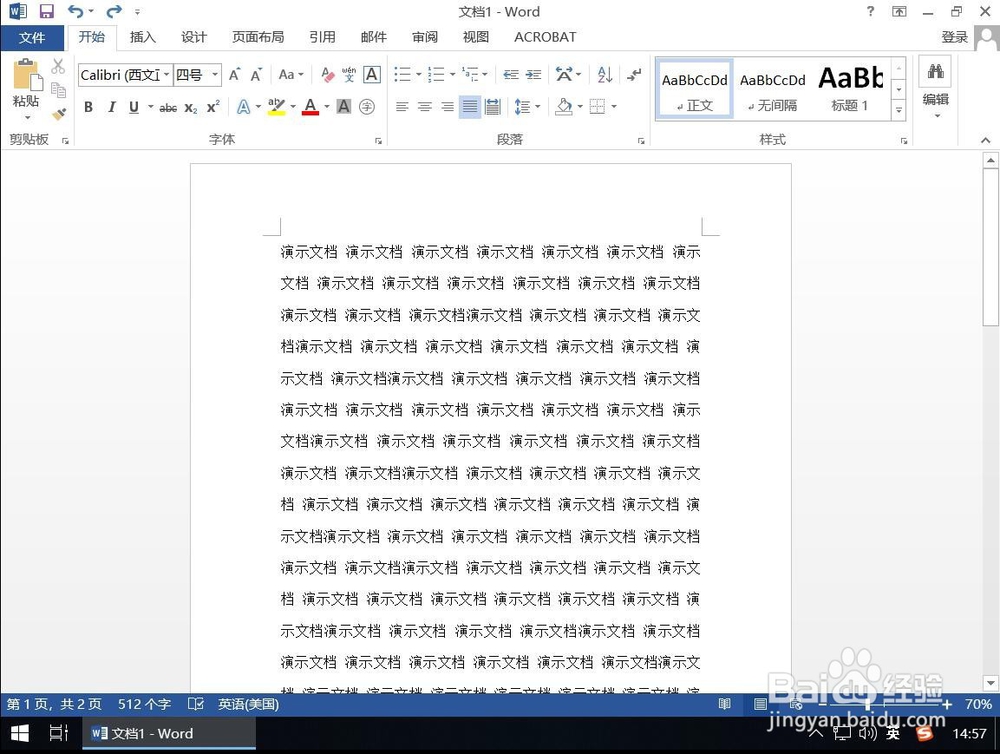
1、如图word默认文档页面为A4页面,这里演示如何将A4页面的文档,转换成书籍一样对折页面大小
Word 2013如何将页面设置成书籍对折翻页

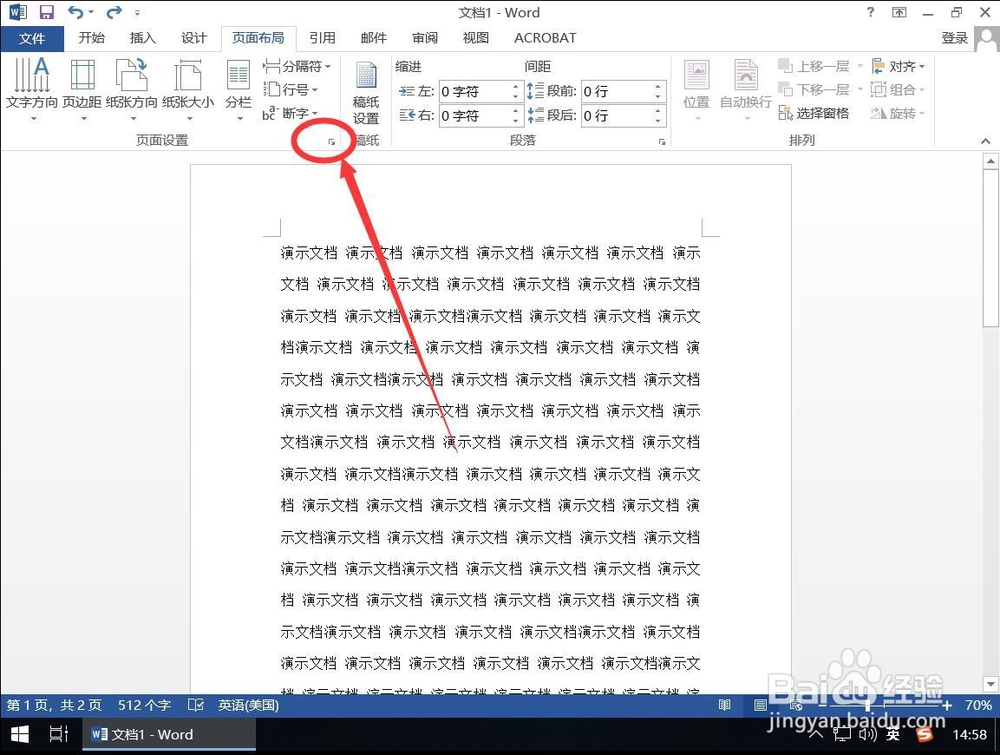
2、点击Word顶部工具栏上 的“页面布局”选项卡

Word 2013如何将页面设置成书籍对折翻页

3、打开页面布局后,点击页面设置选项,如图

Word 2013如何将页面设置成书籍对折翻页

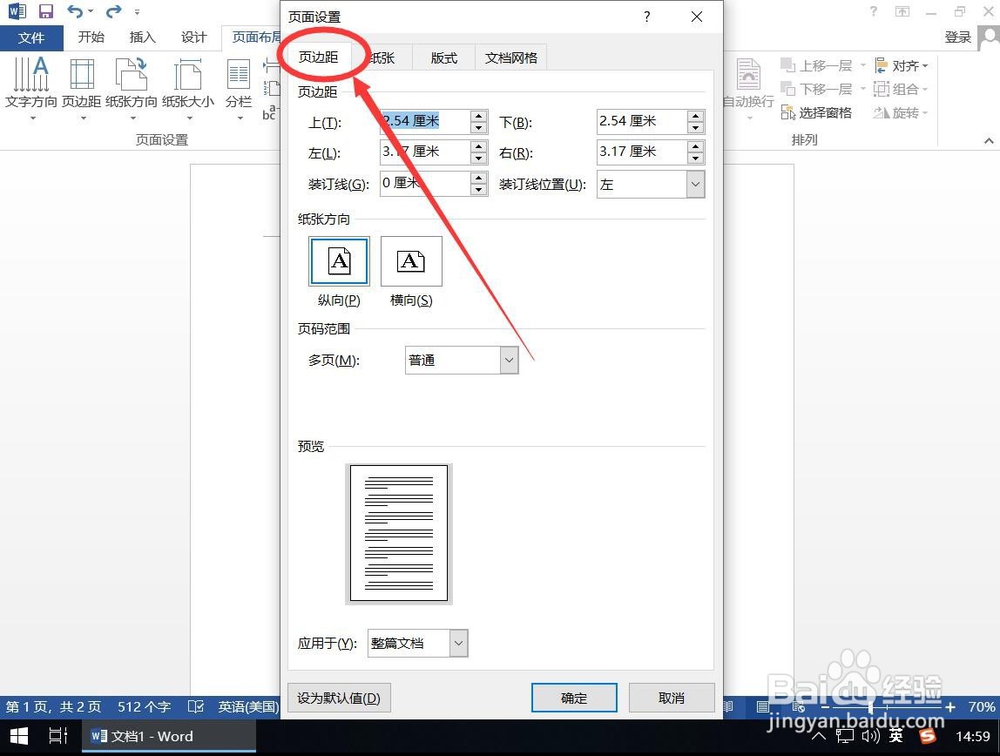
4、打开页面设置后,选择“页边距”选项卡

Word 2013如何将页面设置成书籍对折翻页

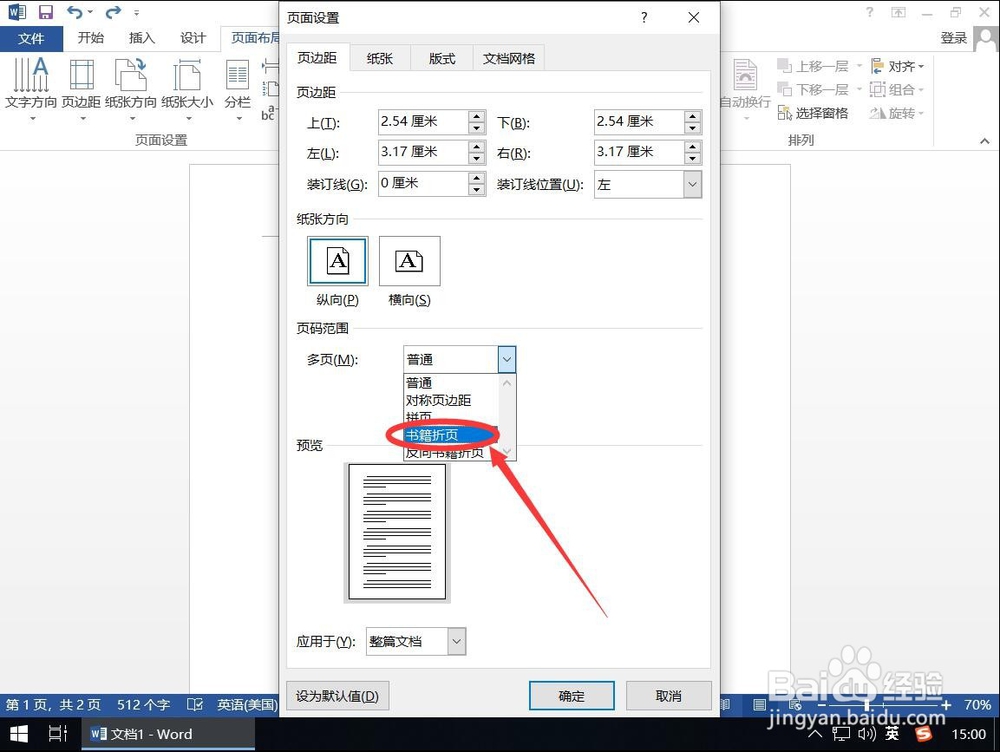
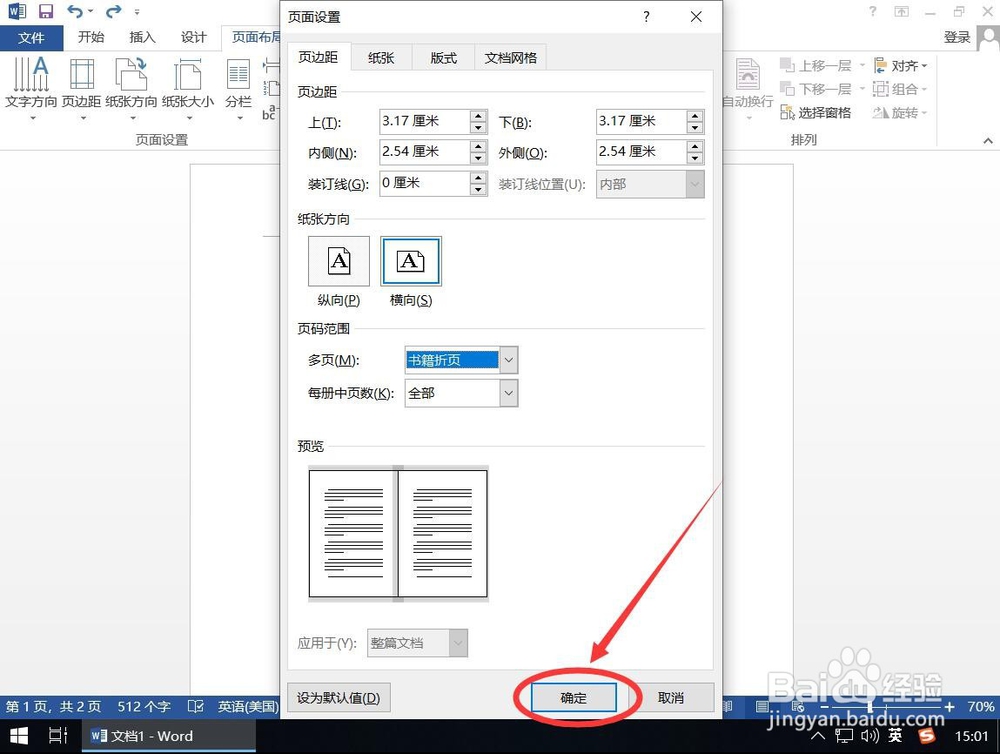
5、然后在页码范围一栏中,,点击普通后面的下拉三角形,如图

Word 2013如何将页面设置成书籍对折翻页

6、在弹出的下拉菜单中,选择“书籍折页”

Word 2013如何将页面设置成书籍对折翻页

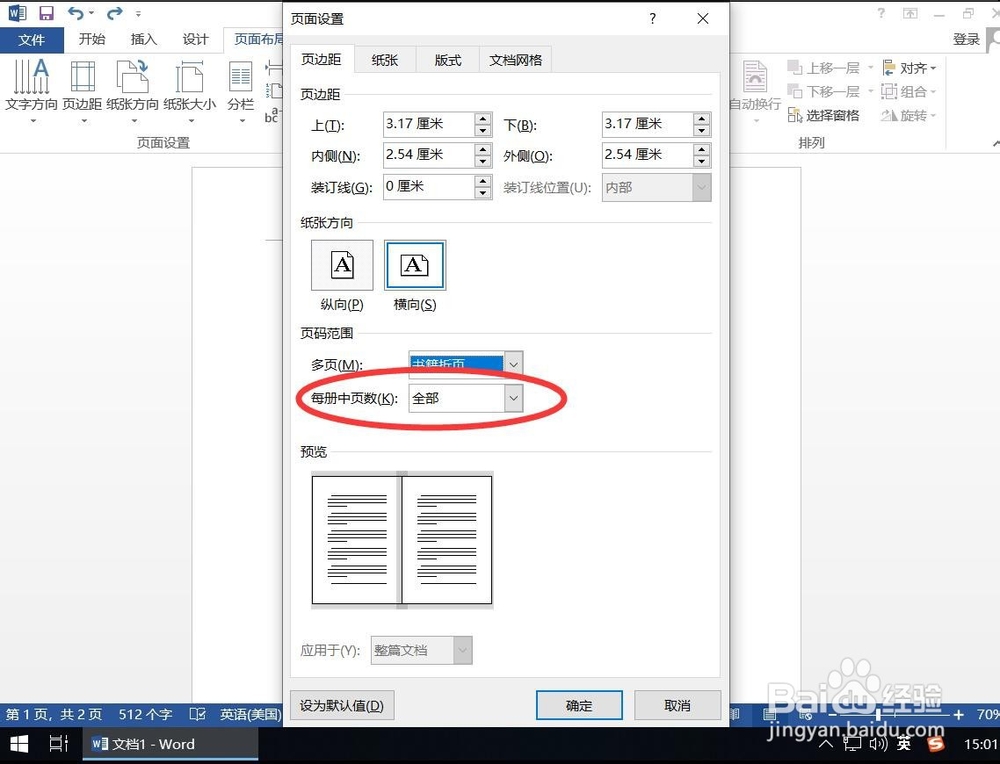
7、选择后,纸张方向会自动从横向,即一张A4纸横向,左右各有一页

Word 2013如何将页面设置成书籍对折翻页

8、每册中页数,默认全部即可

Word 2013如何将页面设置成书籍对折翻页

9、然后点击下面的“确定”

Word 2013如何将页面设置成书籍对折翻页

10、返回word界面后,文档就被自动排版到了A4纸半页上面

Word 2013如何将页面设置成书籍对折翻页
  • 怎样快速删除重复值
  • 利用小工具MyDiskTest检测U盘实际容量
  • mdx文件电脑怎么打开
  • 为什么笔记本电脑突然黑屏电源还亮?
  • 美篇访问量要怎么查看
  • 热门搜索
    网上怎么交违章罚款 手机空间不足怎么清理 感冒嗓子哑了怎么办 弹幕怎么读 大病医保怎么办理 纤怎么组词 鼻炎流鼻涕怎么治疗 苹果6死机怎么办 女朋友要分手怎么挽回 电脑蓝牙怎么打开