IDEA学习(11)-创建一个servlet

 时间:2026-04-25 09:09:26

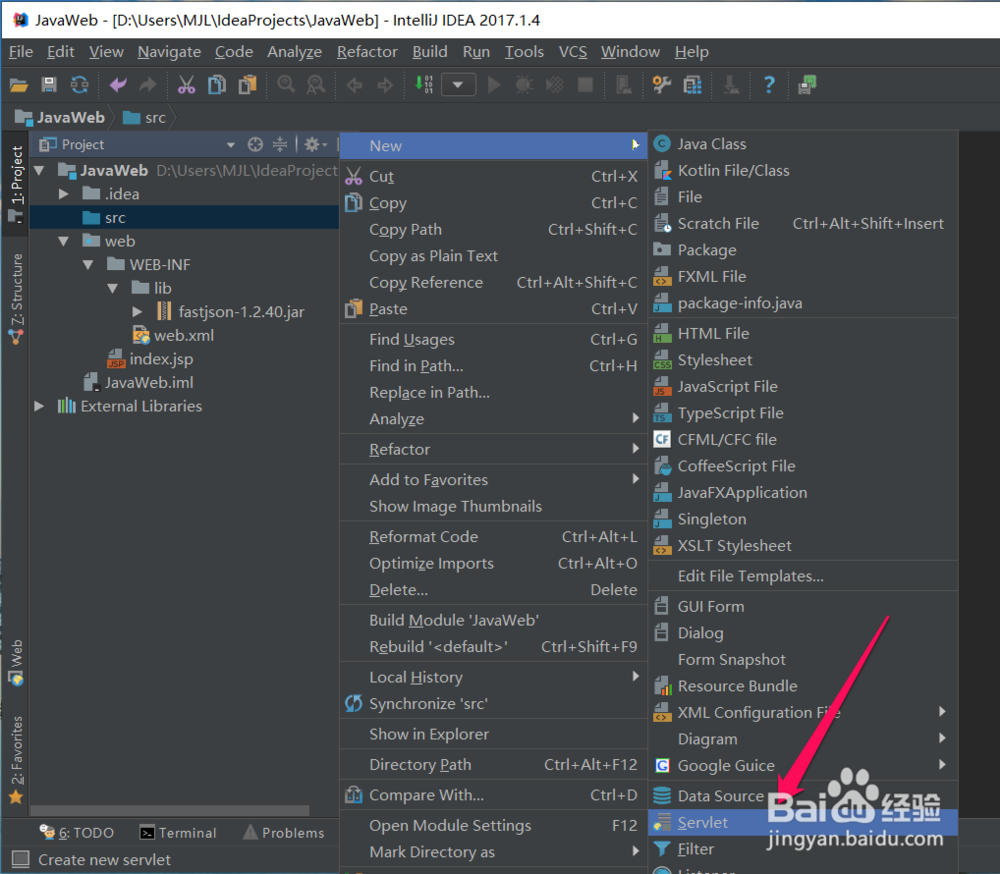
1、首先打开IDEA,然后按照下图中指示点击【New】->【Servlet】,如下图:
IDEA学习(11)-创建一个servlet

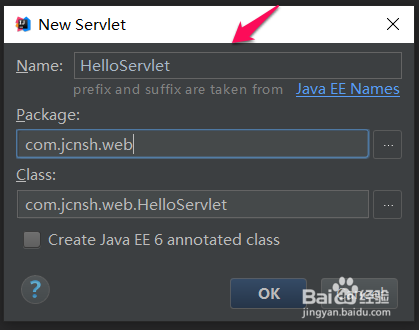
2、然后输入新建servlet的名称以及所在包的名字,如下图:

IDEA学习(11)-创建一个servlet

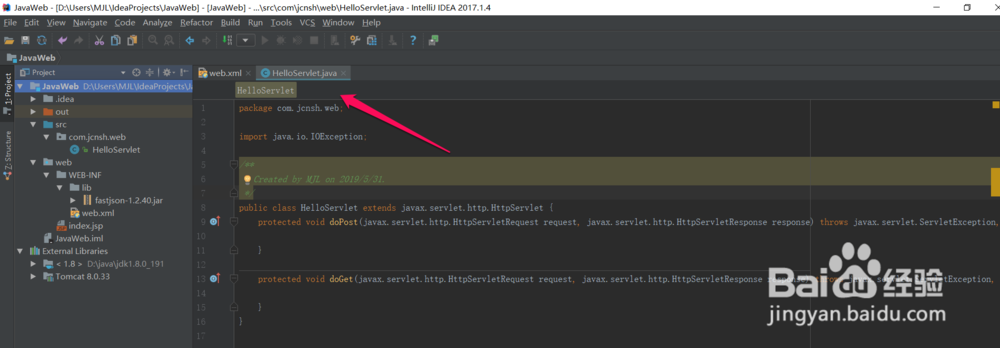
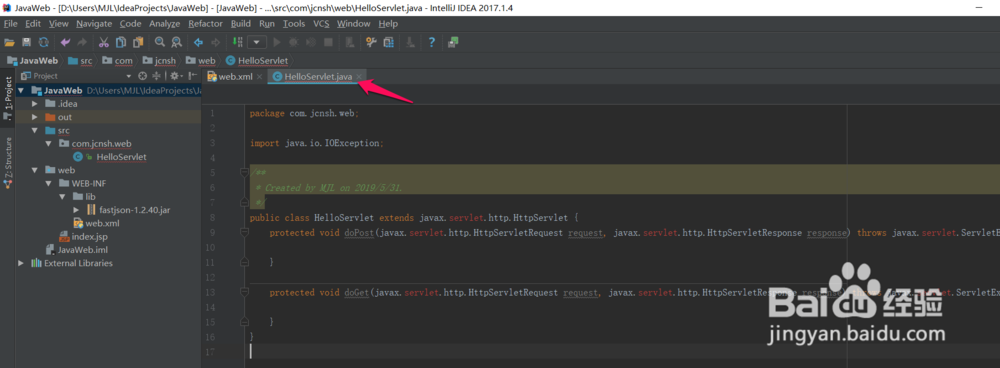
3、下图就是创建好的servlet,可以看到新建的servlet报错,这里是因为少一个依赖,如下图:
IDEA学习(11)-创建一个servlet

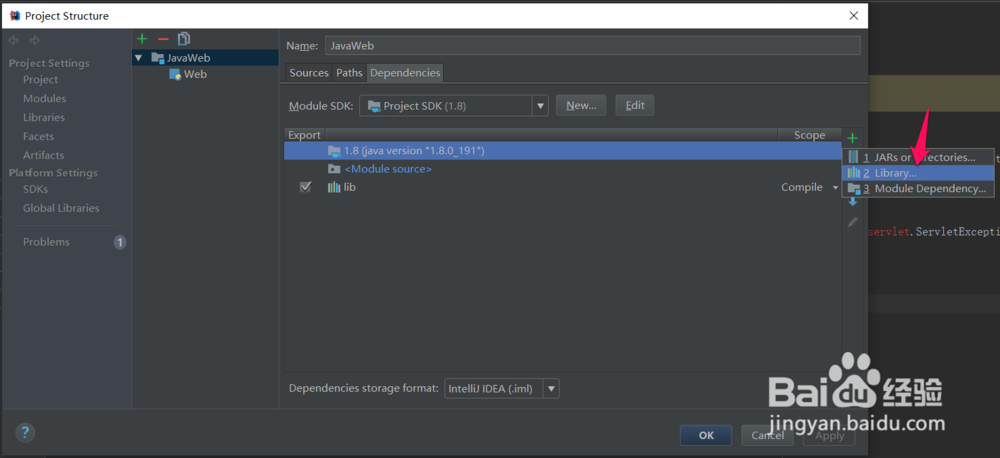
4、点击进入到【Project Structure】中,点击右侧的【+】,然后点击【Library】,如下图:
IDEA学习(11)-创建一个servlet

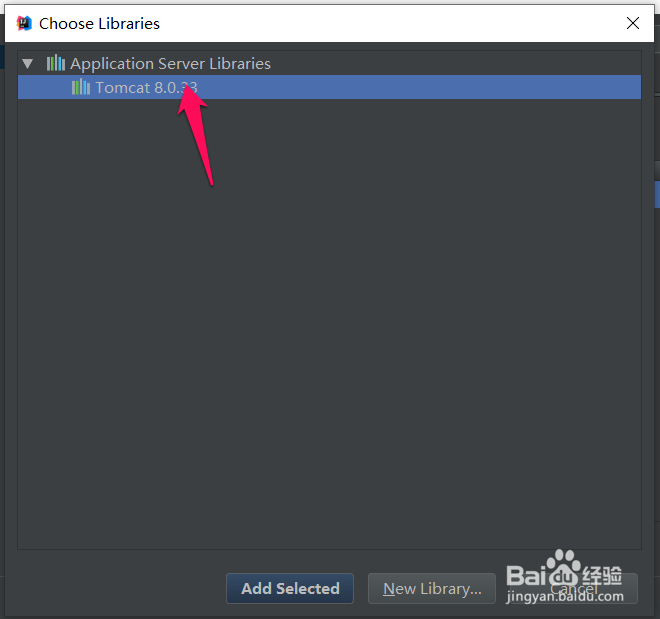
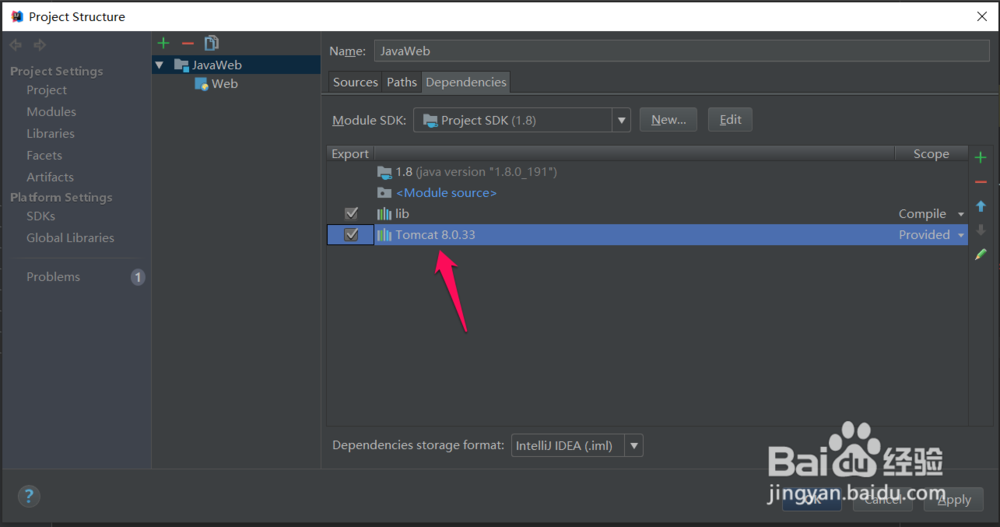
5、然后选择【Tomcat8.0.33】,如下图:

IDEA学习(11)-创建一个servlet

6、然后勾选导入的【Tomcat8.0.33】,这样就添加了tomcat的依赖,然后点击【OK】,如下图:
IDEA学习(11)-创建一个servlet

7、可以看到新建的servlet已经不报错了,如下图:

IDEA学习(11)-创建一个servlet

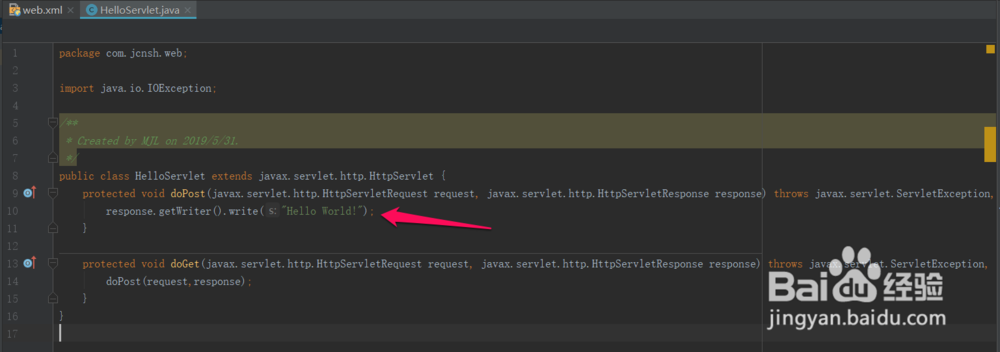
8、然后编写代码如下图,输入【Hello World】,如下图:

IDEA学习(11)-创建一个servlet

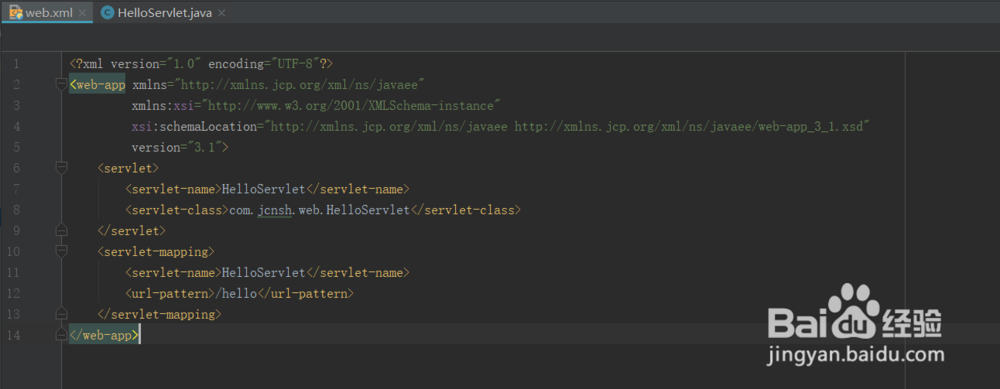
9、并在web.xml中配置一下servlet,如下图:

IDEA学习(11)-创建一个servlet

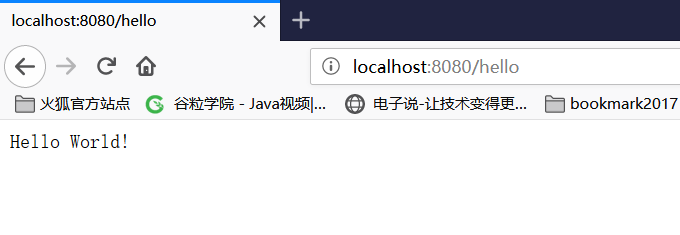
10、然后运行程序,tomcat启动成功之后自动打开浏览器输入结果,下图说明创建servlet成功,如下图:
IDEA学习(11)-创建一个servlet

  • java实现文件复制功能
  • sql sever 数据库 复制表格
  • 怎么查看MySQL的用户名及服务器名称?
  • Eclipse怎么设置始终保持一个视图处于打开状态
  • sql server数据库文件存储位置怎么找
  • 热门搜索
    怎么烧菜 夏威夷旅游 鲍鱼蒸多久才可以吃 随州大洪山风景区 如果岁月可以回头 哪里可以看成人片 怀孕多久可以做b超 电子烟怎么样 旅游资源调查报告 橄榄核手串怎么盘