VMware虚拟机黑屏与CD/DVD设置解决方法

 时间:2024-10-14 15:42:06

1、在虚拟机系统打开时,找到编辑虚拟机设置,或者设备>CD/DVD

2、首先,设置高级猾诮沓靥(V),选IDE(D)>IDE 1:0 CD/DVD(IDE)。由于VM版本、系统的不同可能不一样,选完保存后可以试着打开虚拟机,如果没有提示IDE设备配置不丬涪斟享正确,说明就设置对了;如果提示错误,换一个配置,总会有合适的

VMware虚拟机黑屏与CD/DVD设置解决方法

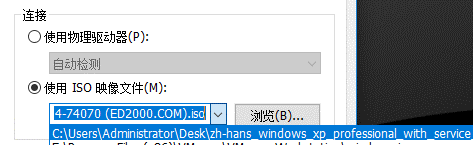
3、然后,回到CD/DVD设置>连接,选择‘使用ISO映像文件’;浏览找到系统的iso文件。如果找不到,网上下载一个iso并指定的文件目录(xp系统一般几百M);须注意iso版本号一定要与安装系统一致(包括后面的长串数字)
VMware虚拟机黑屏与CD/DVD设置解决方法

4、最后,一定要做LSP修复处理。方法为:以管理员身份运行cmd(方法:开始里面找到windows系统>命令提示符,右键),输入 “netsh winsock reset”并回车,完成后重启。

VMware虚拟机黑屏与CD/DVD设置解决方法VMware虚拟机黑屏与CD/DVD设置解决方法
  • 电脑显卡是否支持DirectX12
  • 不重新分区将电脑MBR格式改为GPT分区装UEFI启动
  • 删除office2016拥有2个需要激活的授权信息
  • 图形设置首选项怎么设置为Microsoft store应用
  • 如何正确关闭Windows Defender
  • 热门搜索
    吕不韦怎么死的 造影怎么做 上海健桥医院怎么样 套装地下城怎么进 ps怎么换背景 富德生命人寿怎么样 雀斑怎么去除 吉利帝豪gl怎么样 逃兵怎么处理 眼睛酸涩是怎么回事