OriginPro 8如何钯图的上边框和右边框调出来

 时间:2024-10-17 07:12:21

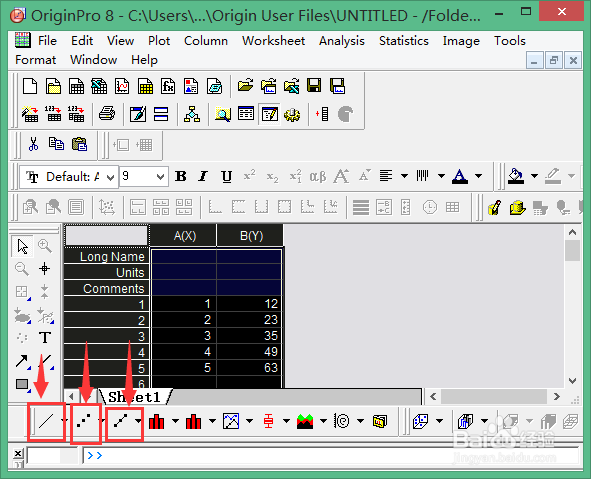
1、打开OriginPro 8软件,输入数据
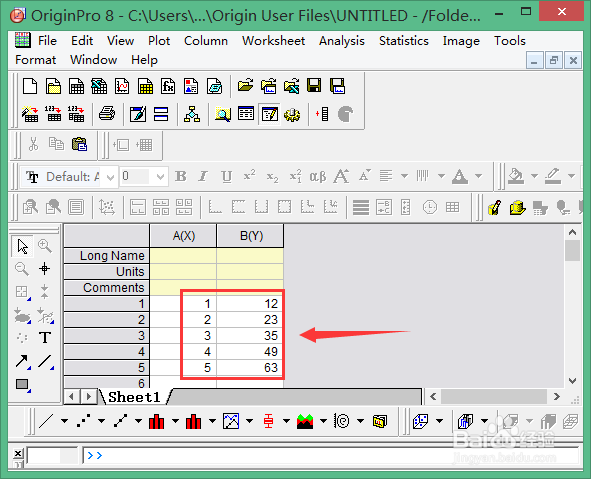
OriginPro 8如何钯图的上边框和右边框调出来

2、点右上角选中

OriginPro 8如何钯图的上边框和右边框调出来

3、点击左下角需要的曲线

OriginPro 8如何钯图的上边框和右边框调出来

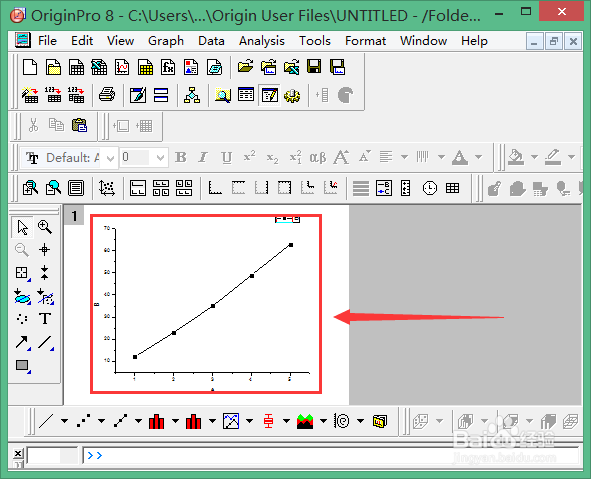
4、如图所示,然后我们双击边框

OriginPro 8如何钯图的上边框和右边框调出来OriginPro 8如何钯图的上边框和右边框调出来

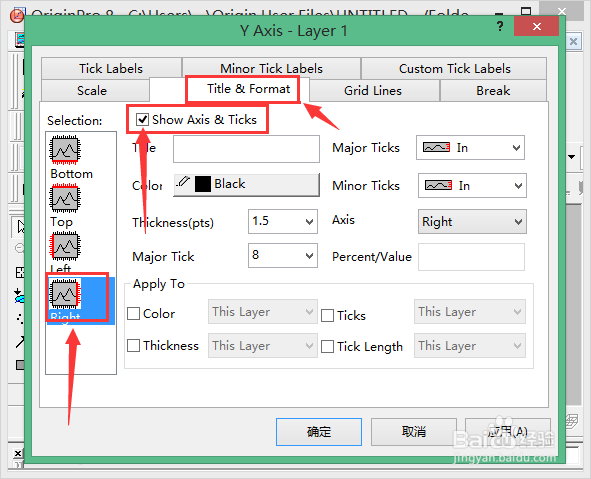
5、出现副框,我们选则上边框,在前面的显示出来打对号

OriginPro 8如何钯图的上边框和右边框调出来

6、我们选择右边框,前面打对号

OriginPro 8如何钯图的上边框和右边框调出来

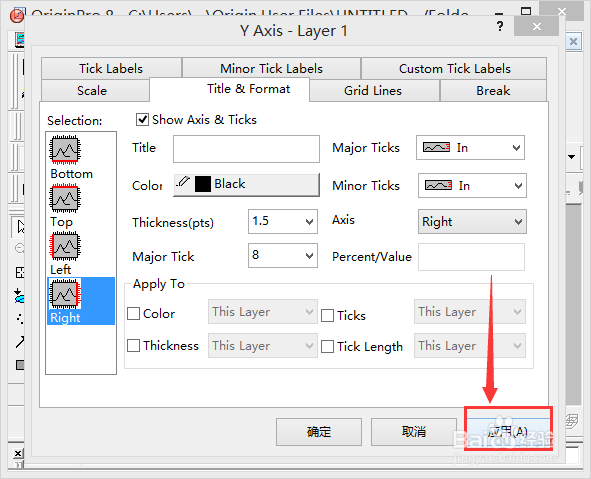
7、点击应用,点击确定,后如图所示,上边框和右边框出来了

OriginPro 8如何钯图的上边框和右边框调出来OriginPro 8如何钯图的上边框和右边框调出来
  • Origin 8.5 怎么通过文件选择导入txt格式数据
  • origin8.5如何将几个图合并
  • Origin中怎么添加虚线?
  • 用origin作图后图例上面的小框怎么去掉
  • 怎么将origin两张图(多张图)合并成一张图
  • 热门搜索
    bvlgari怎么读 仰恩大学怎么样 韶关丹霞山旅游攻略 信阳旅游 西藏旅游攻略 闪之轨迹攻略 奔驰e级怎么样 迪奥粉饼怎么样 孕妇可以吃瓜子 眼线笔怎么画眼线