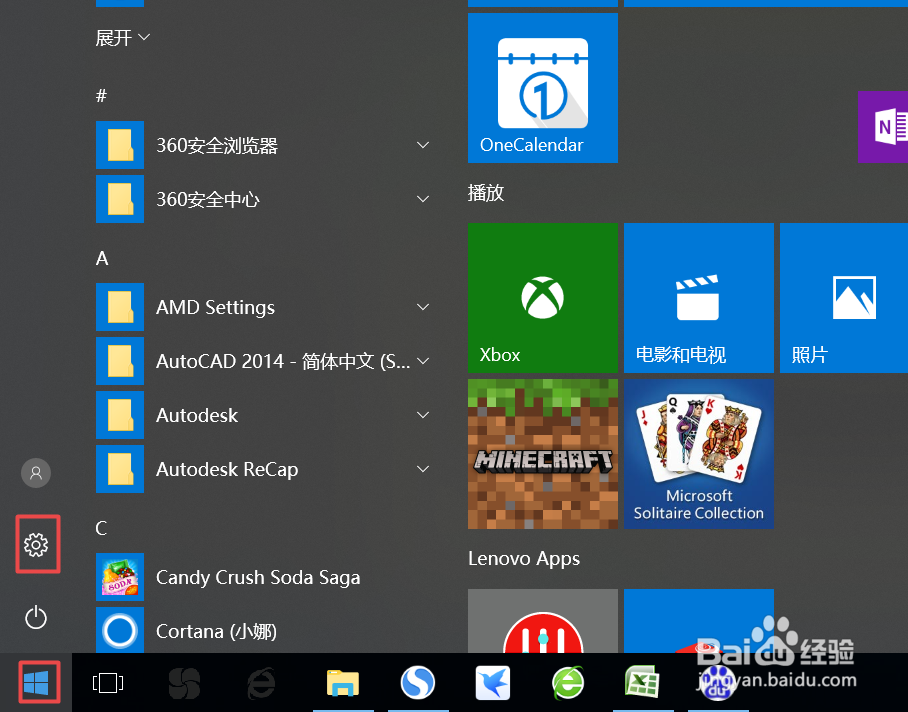
1、首先,我们点击电脑左下角的微软按钮,弹出的界面,我们点击设置;
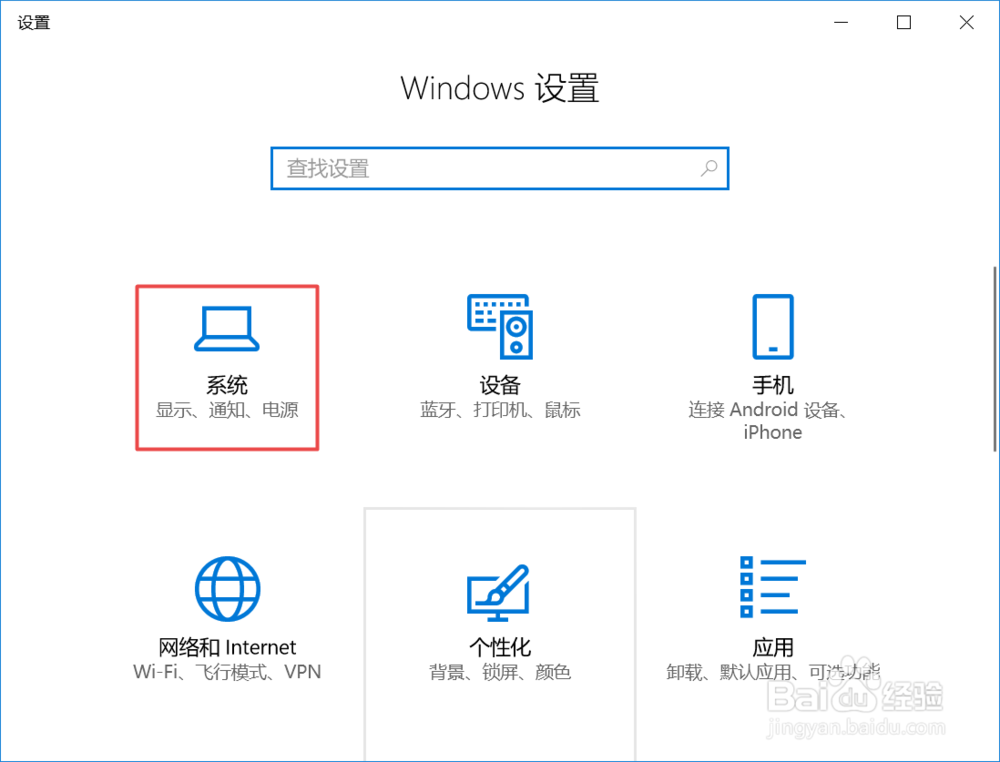
2、弹出的界面,我们点击系统;
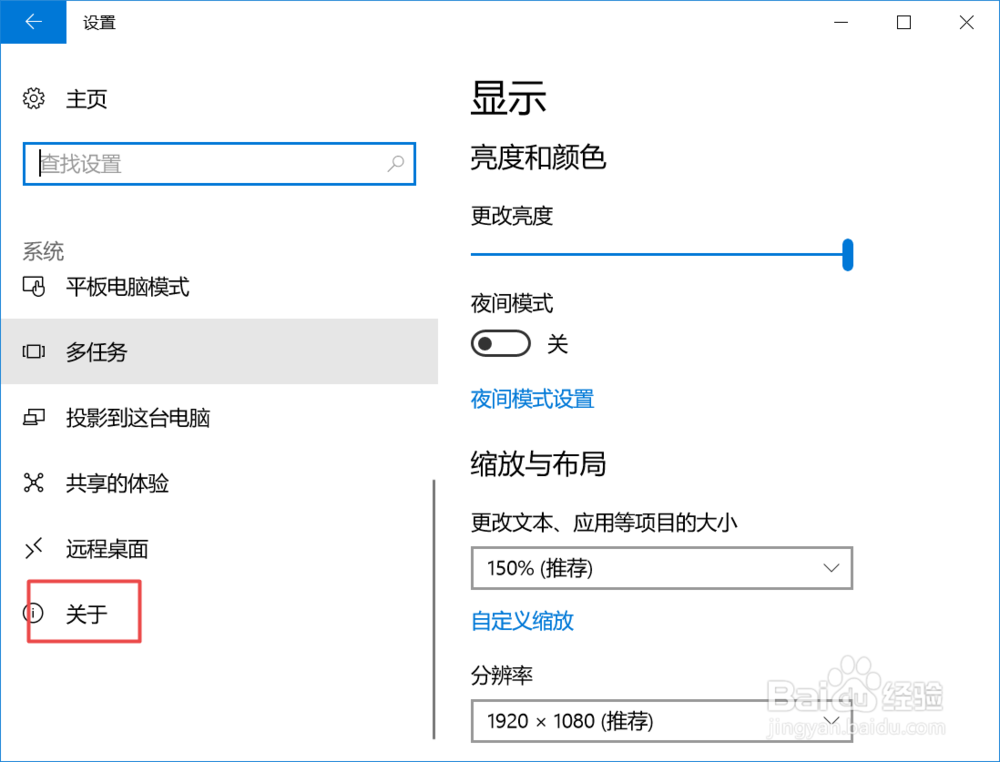
3、弹出的界面,我们点击关于;
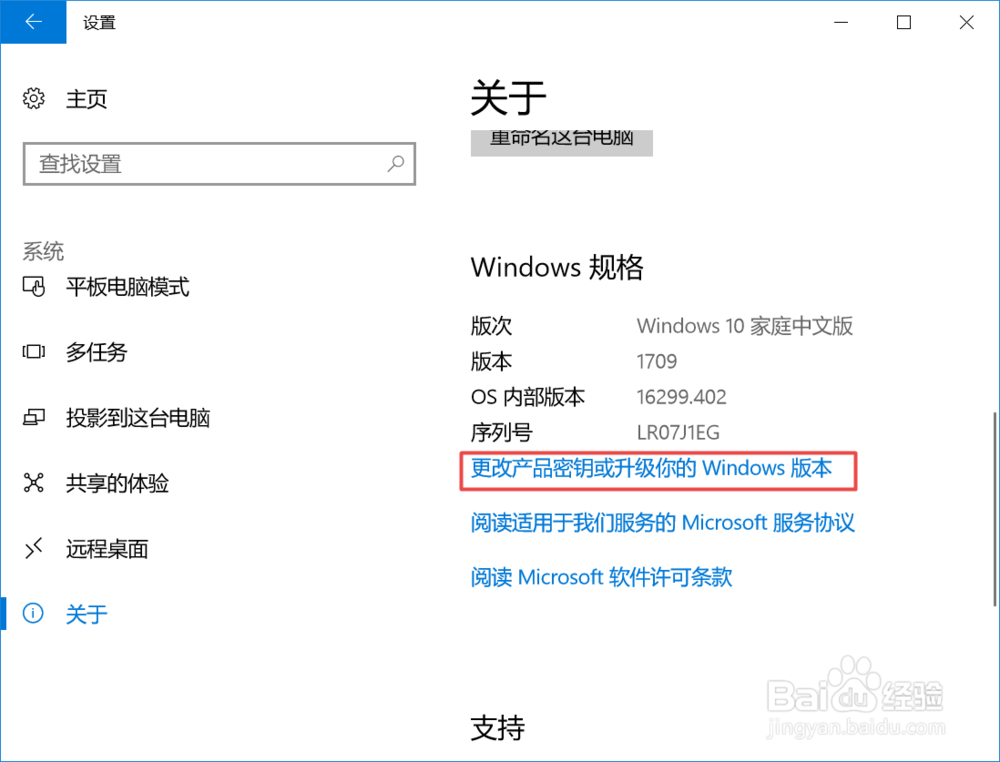
4、弹出的界面,我们点击更改产品钥匙或升级你的windows版本;
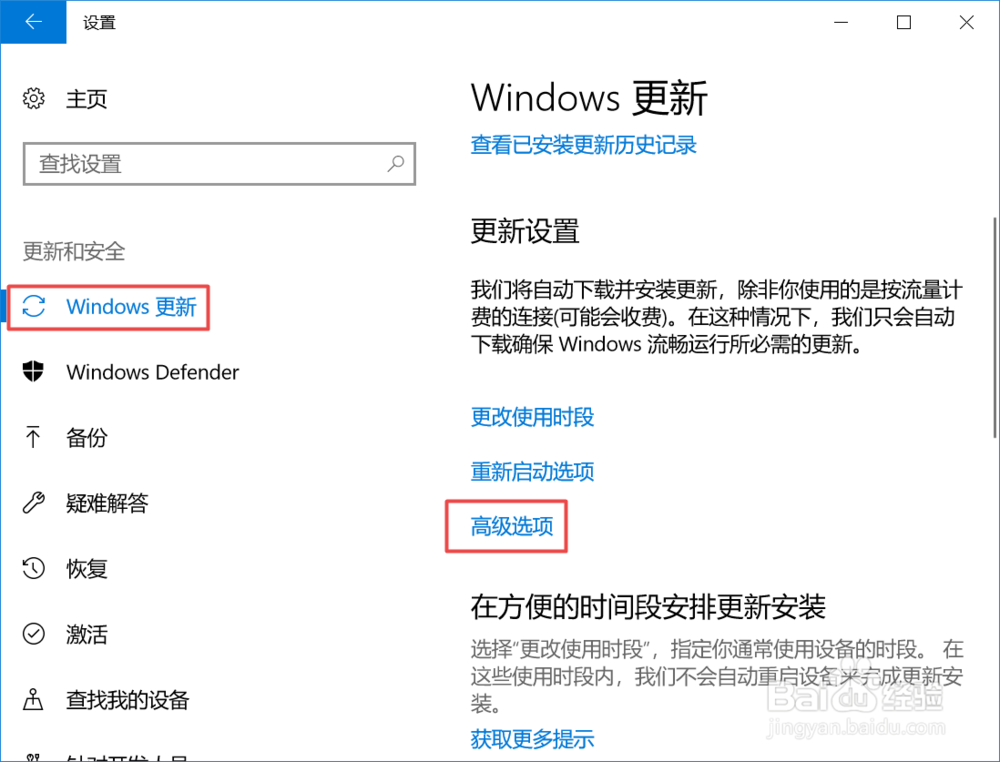
5、然后点击windows更新,点击高级选项;
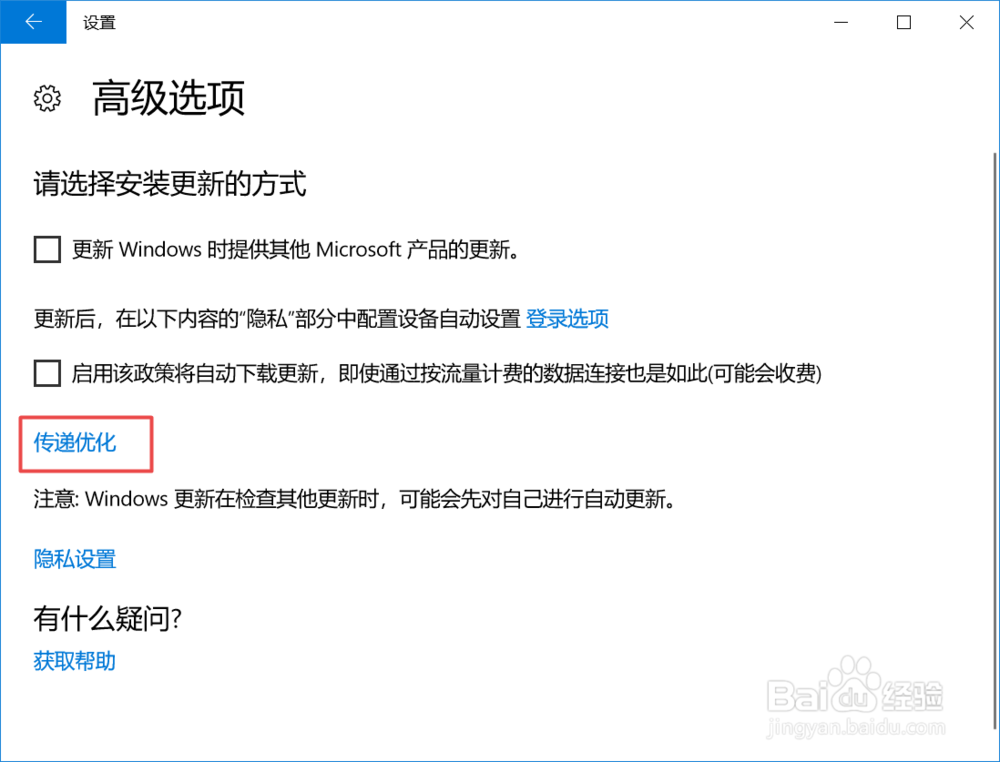
6、然后点击传递优化;
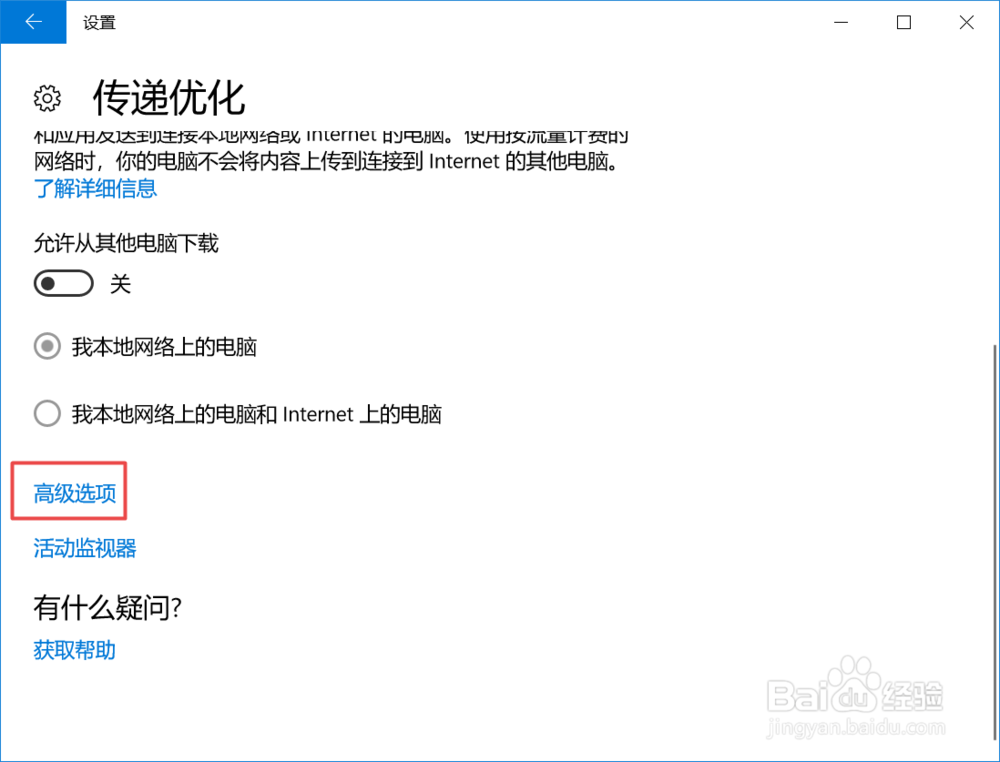
7、然后我们点击高级选项;
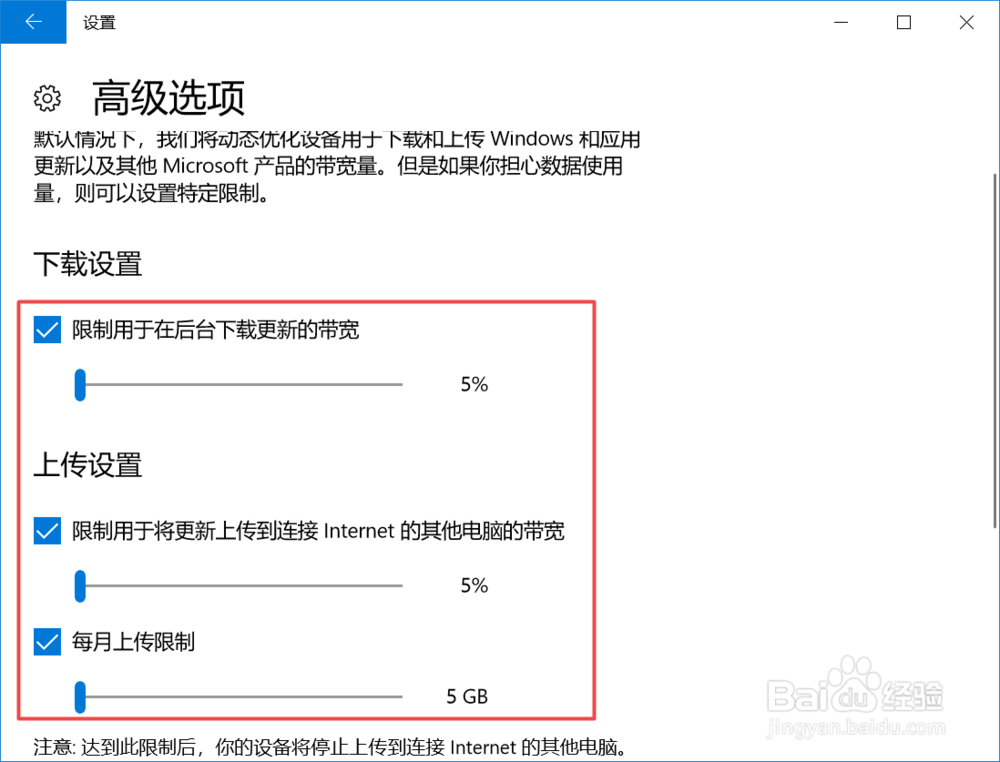
8、然后我们将下载设置和上传设置全部向左滑动,勾选上前面的方框;
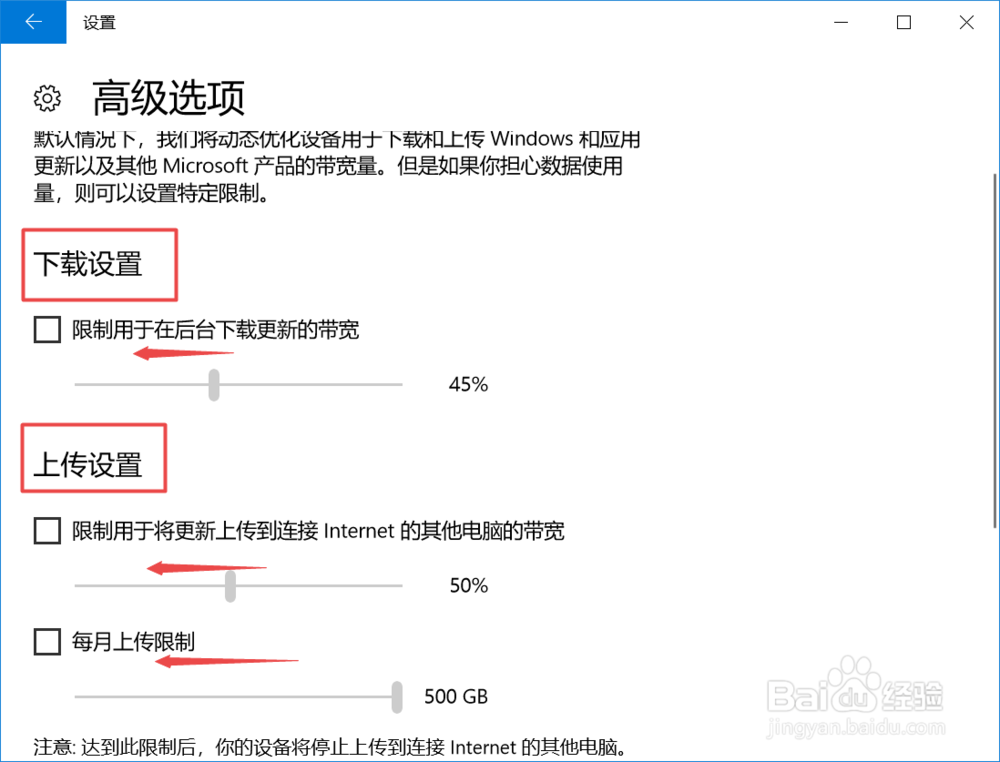
9、设置完成后如图所示,这样才能彻底解决,因为限制了下载也限制了上传。
时间:2026-04-21 16:46:02
1、首先,我们点击电脑左下角的微软按钮,弹出的界面,我们点击设置;
2、弹出的界面,我们点击系统;
3、弹出的界面,我们点击关于;
4、弹出的界面,我们点击更改产品钥匙或升级你的windows版本;
5、然后点击windows更新,点击高级选项;
6、然后点击传递优化;
7、然后我们点击高级选项;
8、然后我们将下载设置和上传设置全部向左滑动,勾选上前面的方框;
9、设置完成后如图所示,这样才能彻底解决,因为限制了下载也限制了上传。
