1、如果你没改过图片的关联方式,那么双击图片就是用照片打开的。
用照片打开一张图片。
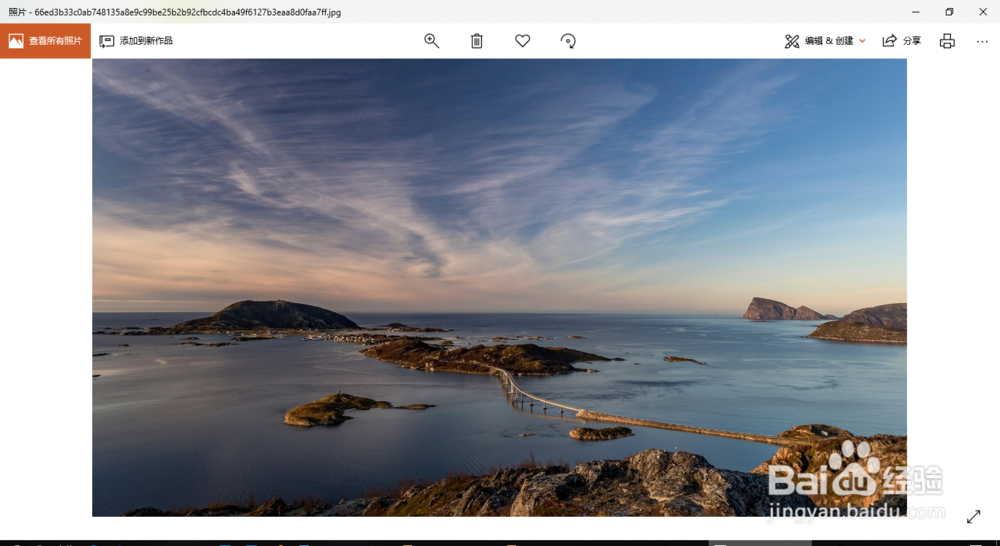
2、点击旋转按钮,图片会向右旋转90°。
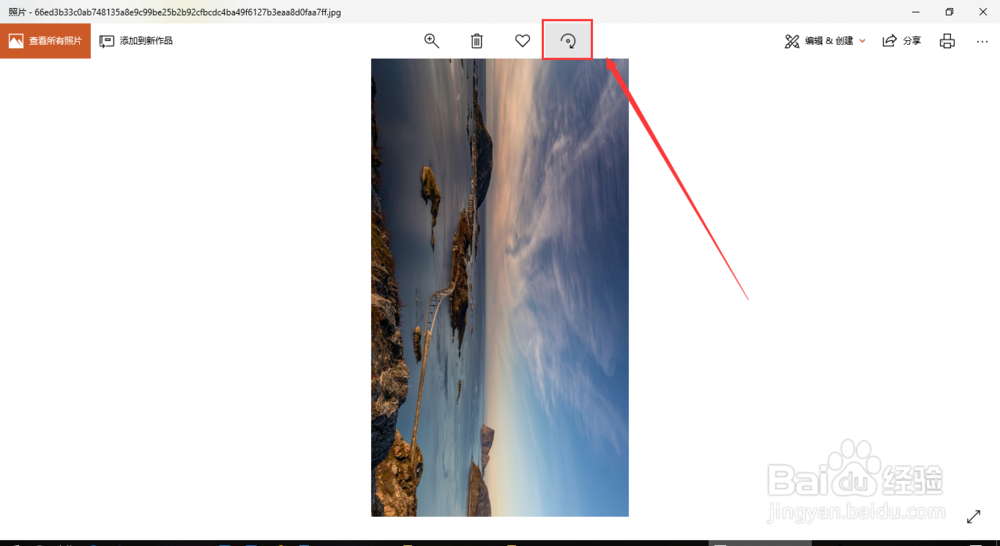
3、点击编辑&创建,然后选择编辑。

4、这样就进入了裁剪和旋转状态,可以对图片进行裁剪和旋转。
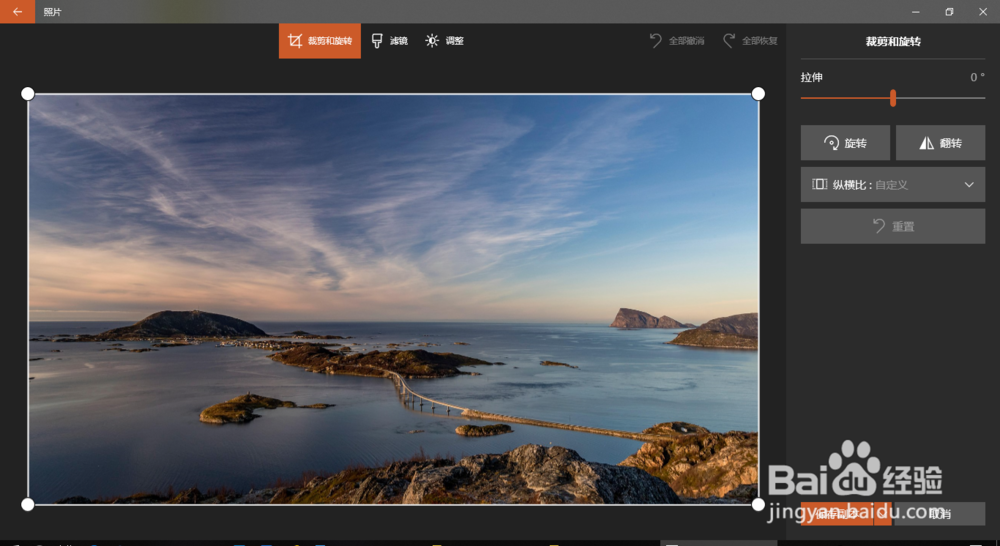
5、点击滤镜,可以为图片添加滤镜。
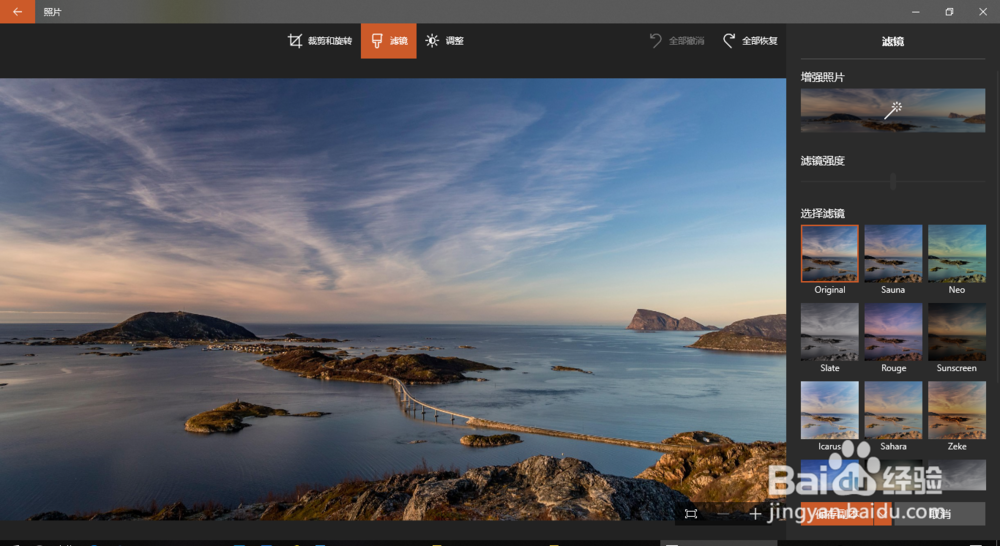
6、点击调整,可以调整亮度和对比度。
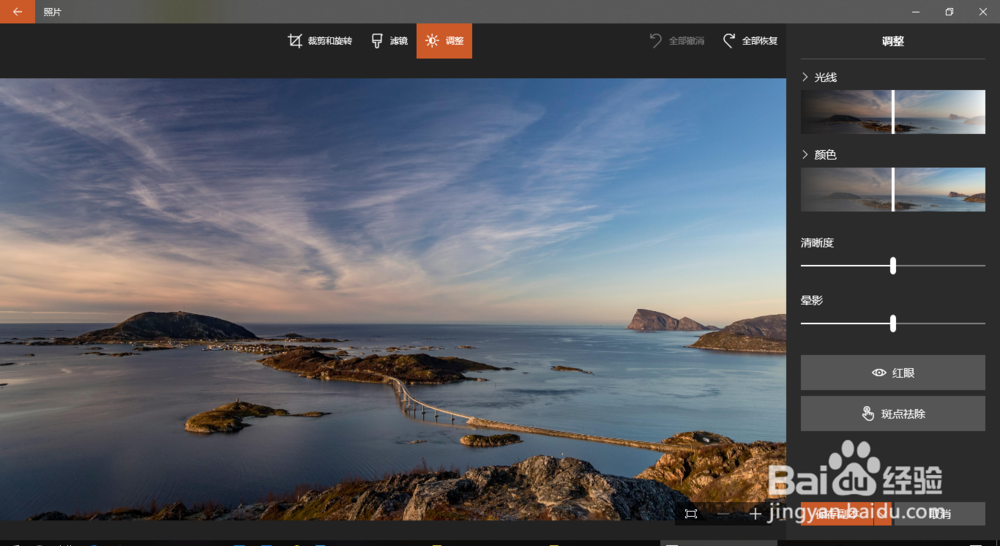
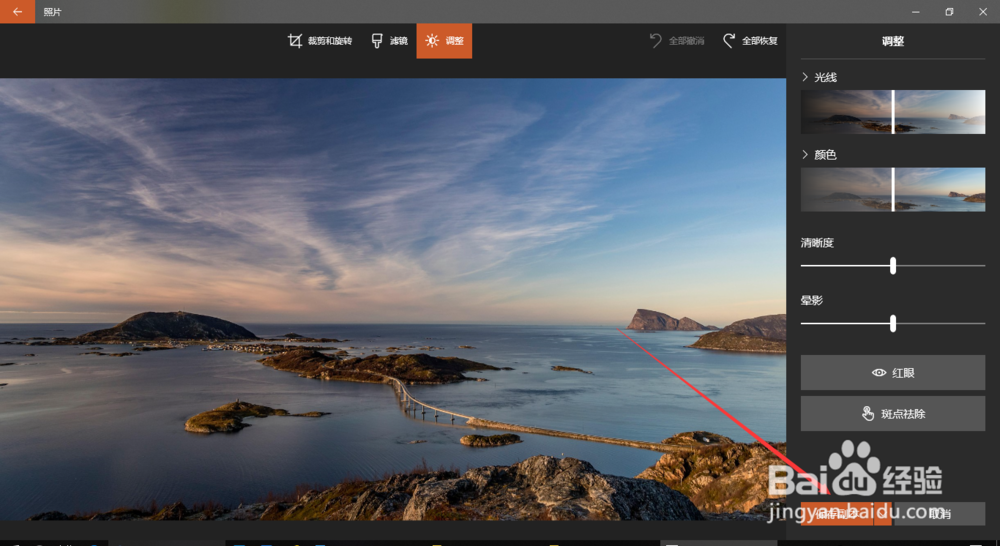
7、全部调整好,如果不想覆盖原图,就点击保存副本,如果想覆盖原图,就点击保存。
时间:2026-04-23 11:12:42
1、如果你没改过图片的关联方式,那么双击图片就是用照片打开的。
用照片打开一张图片。
2、点击旋转按钮,图片会向右旋转90°。
3、点击编辑&创建,然后选择编辑。
4、这样就进入了裁剪和旋转状态,可以对图片进行裁剪和旋转。
5、点击滤镜,可以为图片添加滤镜。
6、点击调整,可以调整亮度和对比度。
7、全部调整好,如果不想覆盖原图,就点击保存副本,如果想覆盖原图,就点击保存。
