1、首先打开Word文档。

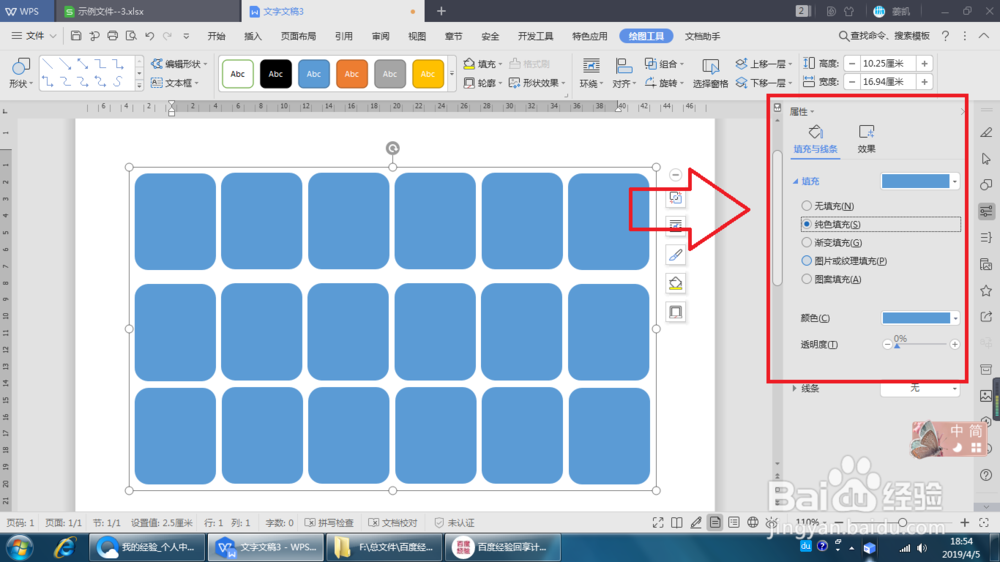
2、我们先或一个图形,然后复制粘贴成一个列阵。


3、将这些图片组合起来,去掉边框线。


4、然后点击填充,在右侧出现图片格式编辑。

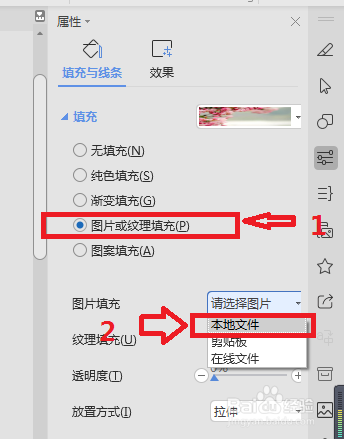
5、点击图片填充,在出现的对话框中找到自己想要的图片,点击确定。

6、这个时候就已经完成啦,是不是感觉酷酷的。


时间:2026-04-23 04:48:33
1、首先打开Word文档。
2、我们先或一个图形,然后复制粘贴成一个列阵。
3、将这些图片组合起来,去掉边框线。
4、然后点击填充,在右侧出现图片格式编辑。
5、点击图片填充,在出现的对话框中找到自己想要的图片,点击确定。
6、这个时候就已经完成啦,是不是感觉酷酷的。
