1、使用ps打开所要修改的图片。

2、在左侧工具栏选择仿制图章工具。

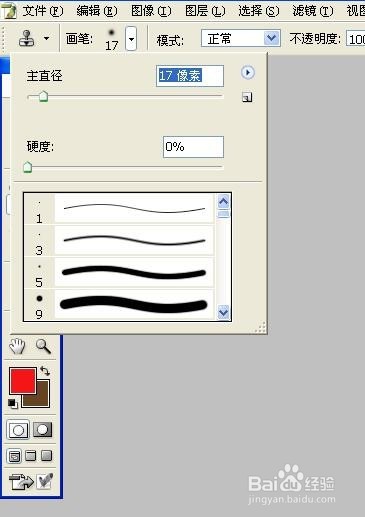
3、根据所要修改图片的实际情况,修改画笔主直径大小。
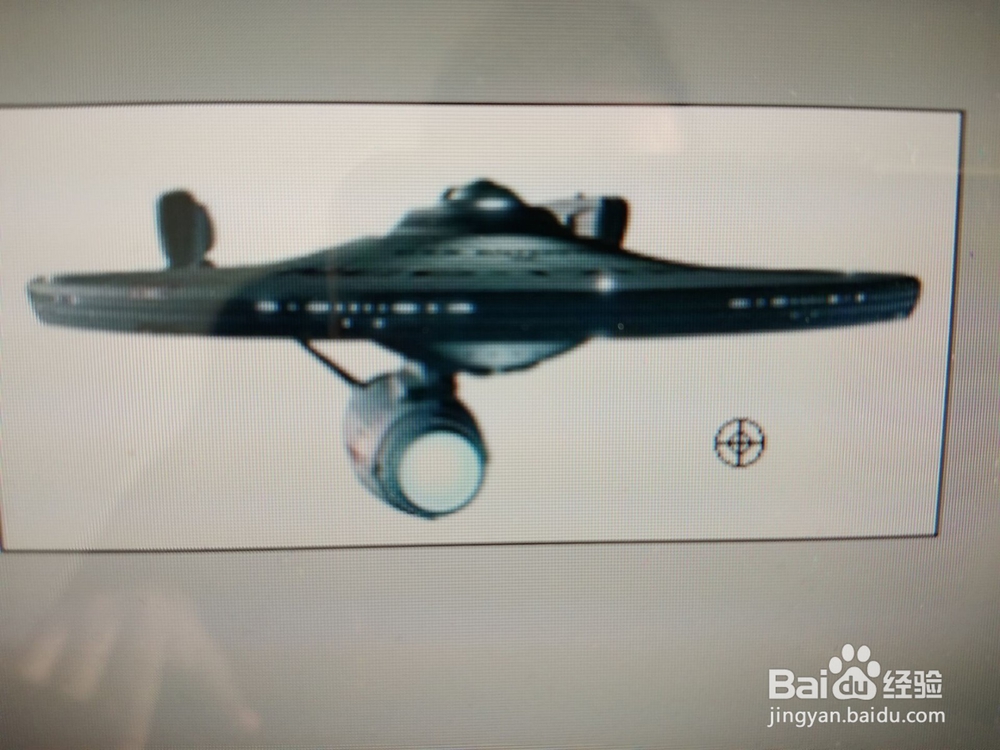
4、选择仿制源,本例中在空白处按住ALT键点击鼠标,出现相应标志。
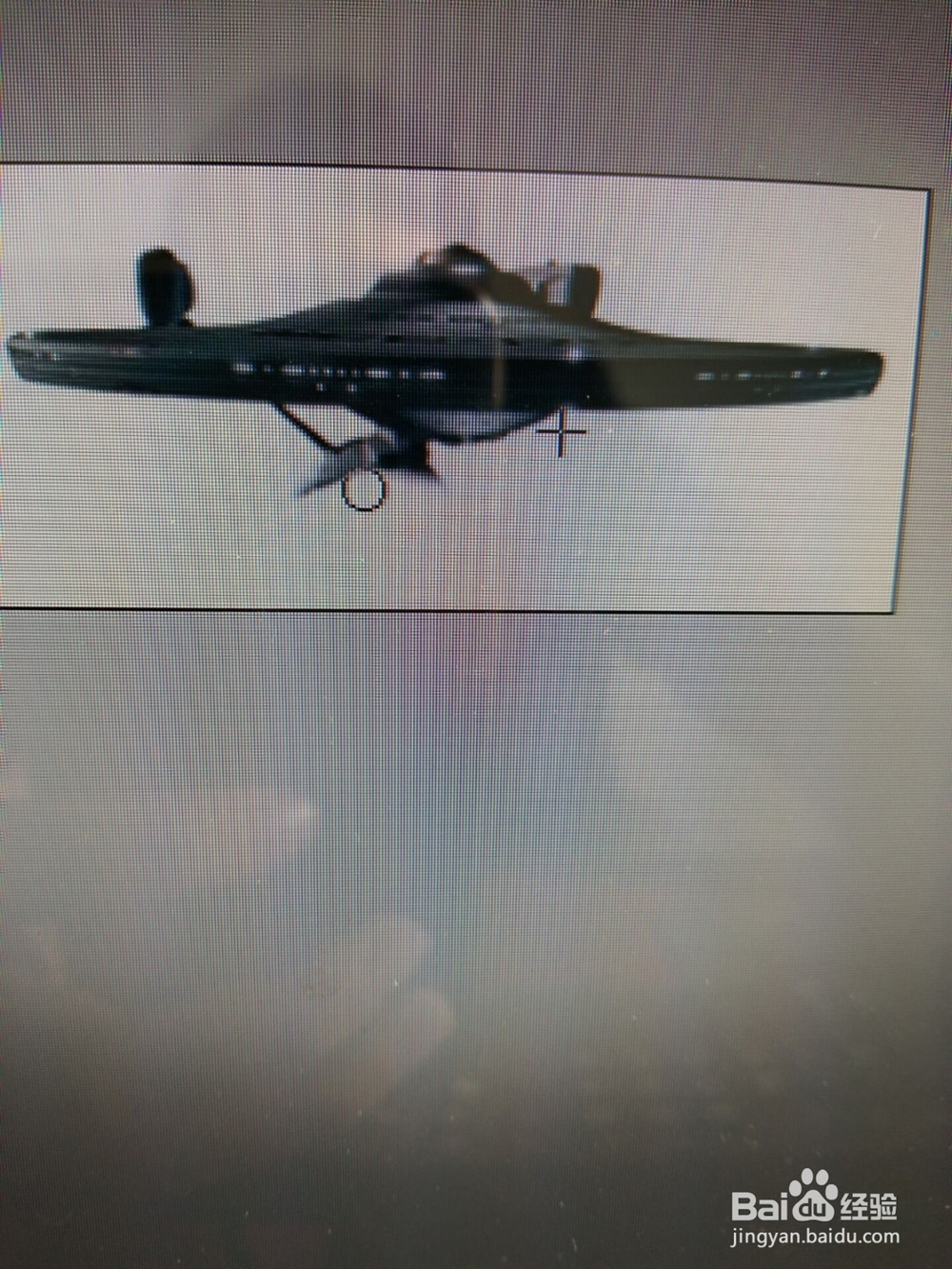
5、按住鼠标右键进行修饰。
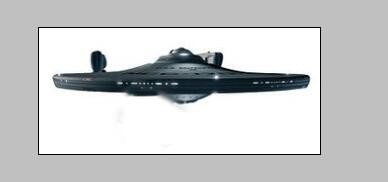
6、修饰完成后点击保存并进行对比效果即可。
时间:2026-04-29 19:25:29
1、使用ps打开所要修改的图片。
2、在左侧工具栏选择仿制图章工具。
3、根据所要修改图片的实际情况,修改画笔主直径大小。
4、选择仿制源,本例中在空白处按住ALT键点击鼠标,出现相应标志。
5、按住鼠标右键进行修饰。
6、修饰完成后点击保存并进行对比效果即可。
