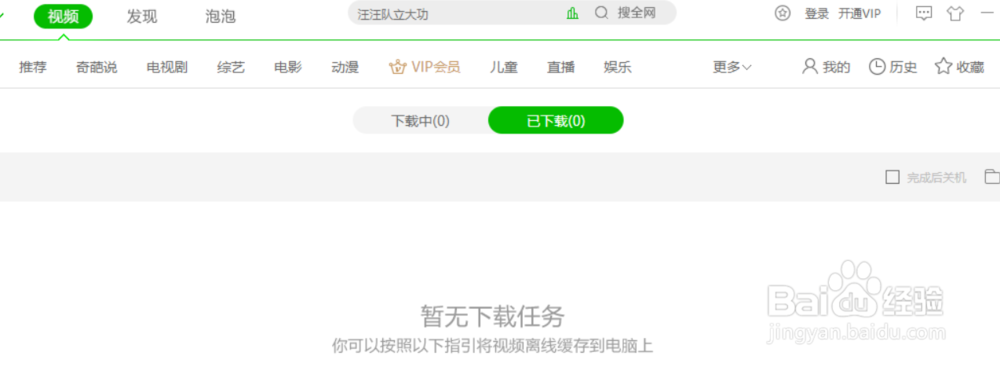
1、首先,我们随便下载一部视频

2、打开格式工厂,把视频拖入进去(拖入时选择MP4格式)

3、点击开始,就可以转换了

4、转换完成的视频

5、打开Pr

6、双击这个地方,导入视频

7、点击一下视频

8、直接在左上角选择导出(导出时就可以裁剪视频)

9、在这里拖动下面的两个标准就可以自动更改视频的起始点

10、在导出这里选择H.264

11、点击这个位置,可以更改保存位置

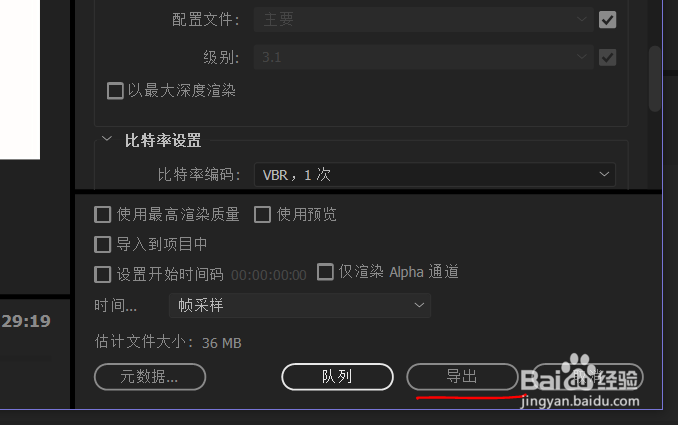
12、然后直接导出
13、这样,就是你剪辑过的视频了

时间:2026-04-26 14:18:29
1、首先,我们随便下载一部视频
2、打开格式工厂,把视频拖入进去(拖入时选择MP4格式)
3、点击开始,就可以转换了
4、转换完成的视频
5、打开Pr
6、双击这个地方,导入视频
7、点击一下视频
8、直接在左上角选择导出(导出时就可以裁剪视频)
9、在这里拖动下面的两个标准就可以自动更改视频的起始点
10、在导出这里选择H.264
11、点击这个位置,可以更改保存位置
12、然后直接导出
13、这样,就是你剪辑过的视频了
