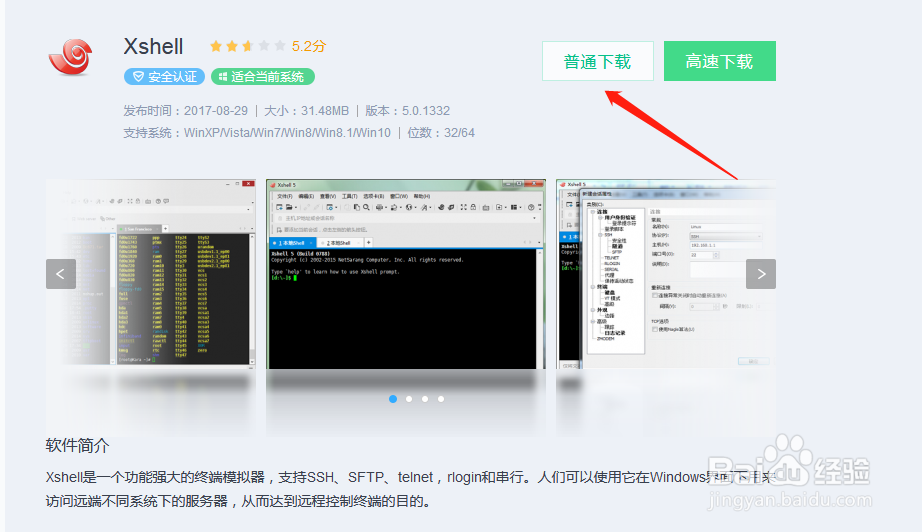
1、下载Xshell安装包

2、点击安装包,加载文件,点击下一步


3、接受协议,点击下一步

4、使用默认填写就可以,点击下一步

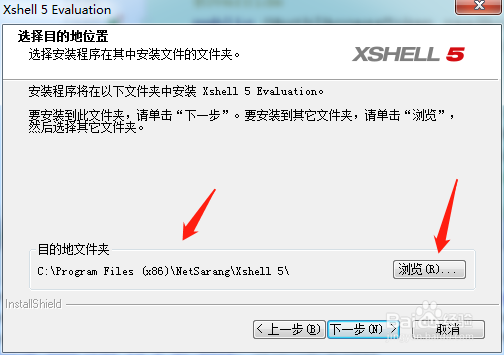
5、选择安装位置,不要选c盘
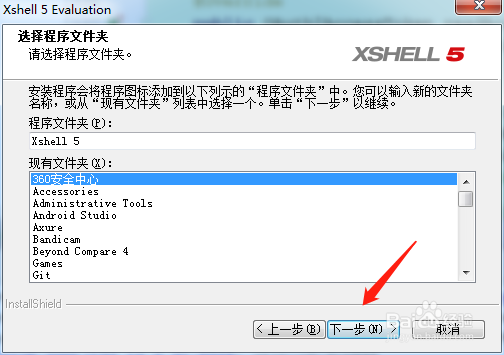
6、继续点击下一步
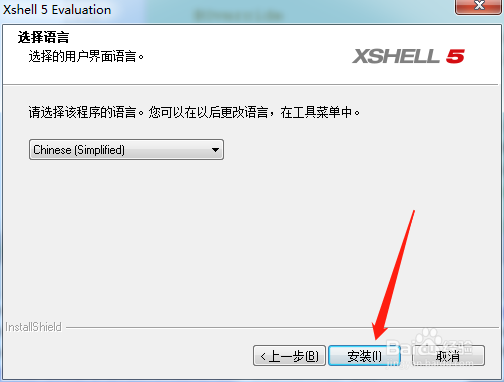
7、选择软件使用的语言,选择中文
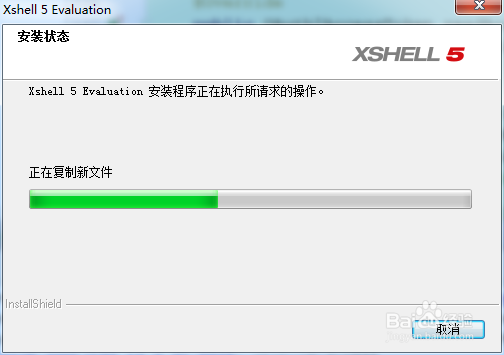
8、正在安装
9、安装完成,点击【完成】

10、初始化Xshell界面,如下图所示,就可以新建会话连接远程服务器了

时间:2026-04-23 07:52:44
1、下载Xshell安装包
2、点击安装包,加载文件,点击下一步
3、接受协议,点击下一步
4、使用默认填写就可以,点击下一步
5、选择安装位置,不要选c盘
6、继续点击下一步
7、选择软件使用的语言,选择中文
8、正在安装
9、安装完成,点击【完成】
10、初始化Xshell界面,如下图所示,就可以新建会话连接远程服务器了
