如何防止WORD文档中的样式被修改?

 时间:2026-04-24 06:43:38

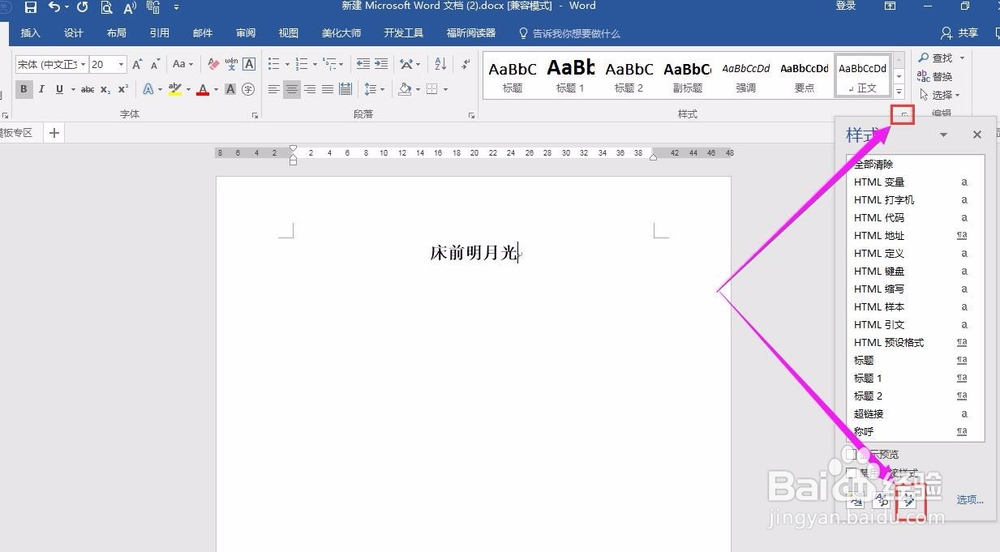
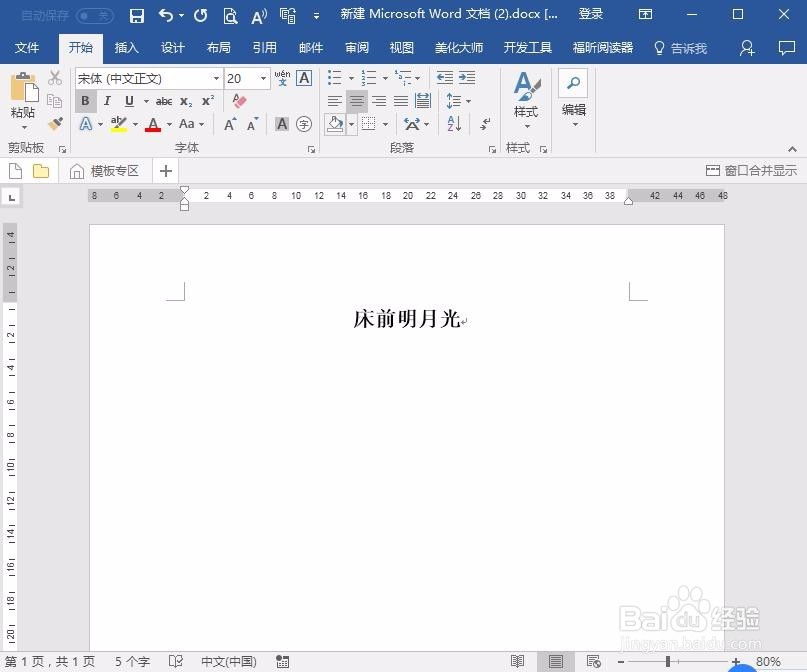
1、打开需要进行样式操作的WORD文档,设置好需要的样式。
如何防止WORD文档中的样式被修改?

2、点击样式区域右下角的三角标志,在其中点击“管理样式”图标。

如何防止WORD文档中的样式被修改?

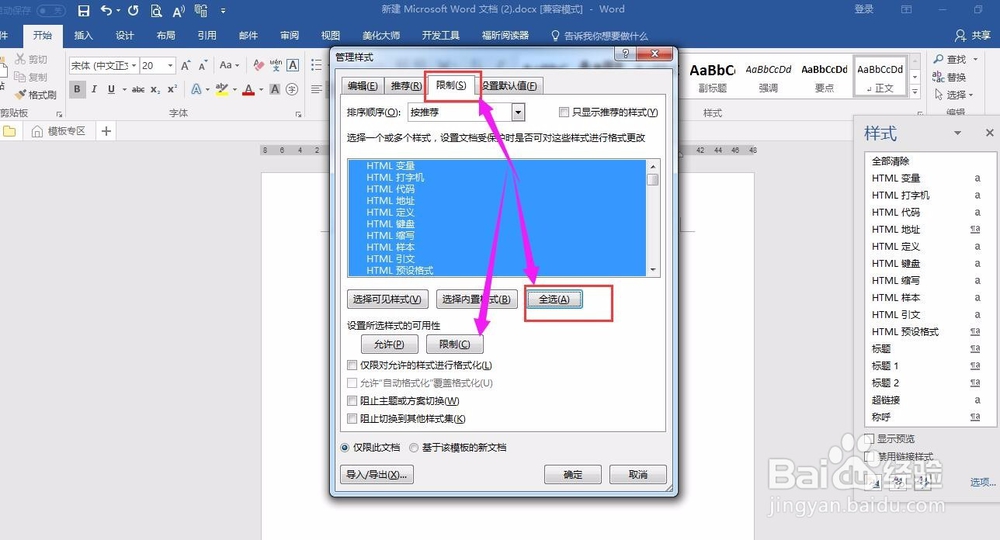
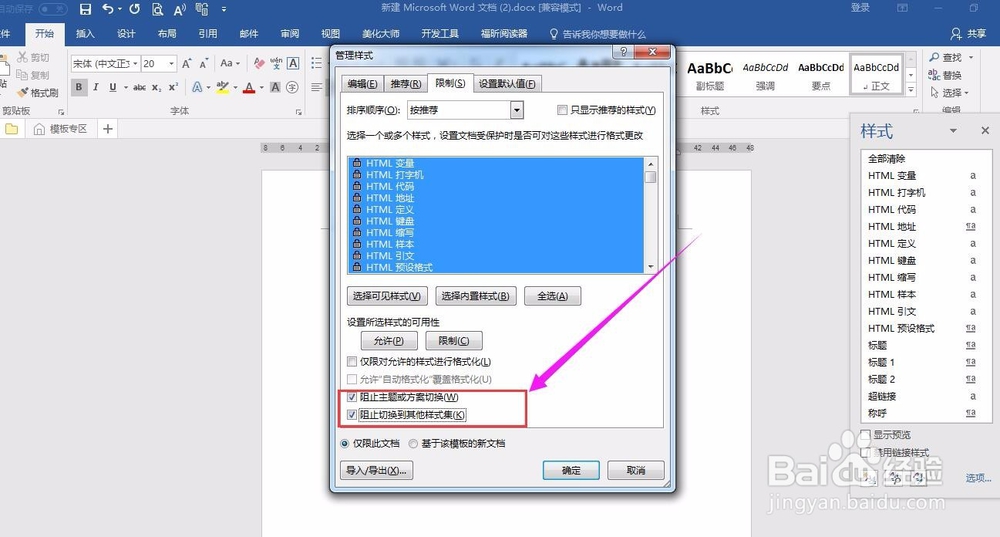
3、在弹出的“管理样式”弹窗中切换到限制类目下,点击“全选”和“限制”。

如何防止WORD文档中的样式被修改?

4、分别勾选“阻止主题或方案切换”、“阻止切换到其他样式集”,之后点击确定。
如何防止WORD文档中的样式被修改?

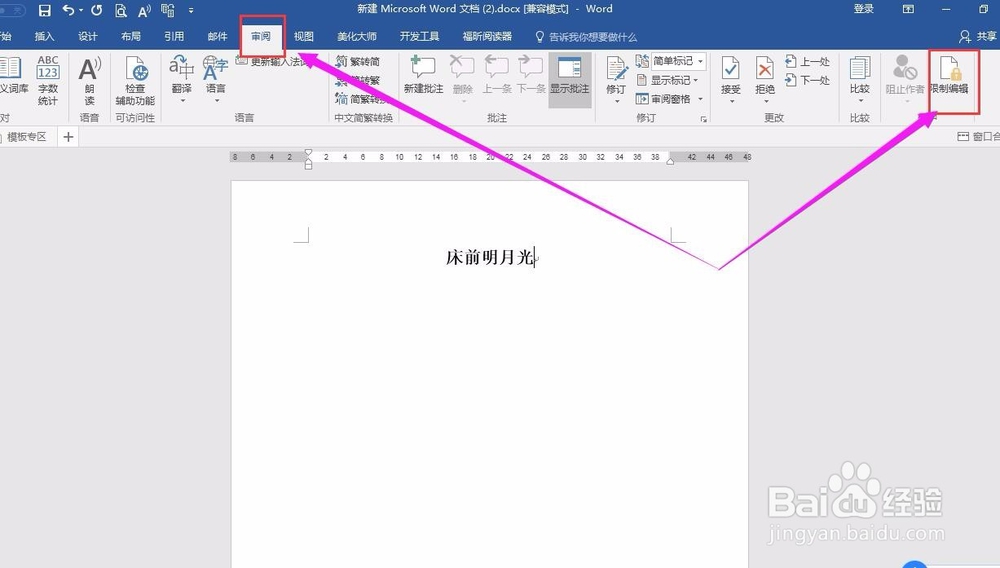
5、返回主界面,在菜单栏依次点击“审阅”、“限制编辑”。

如何防止WORD文档中的样式被修改?

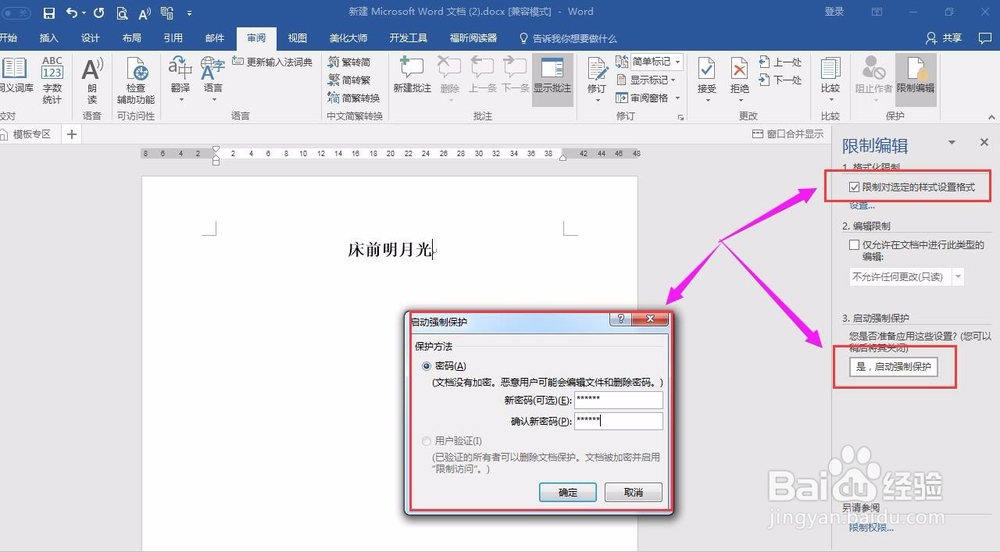
6、在弹出的限制编辑弹窗中勾选“限制对选定的样式设置格式”和“是,启动强制保护”并输入保护密码。
如何防止WORD文档中的样式被修改?

7、之后在开始菜单下看到操作选项变成灰色,出于不可编辑状态,表明已经启用保护模式。

如何防止WORD文档中的样式被修改?

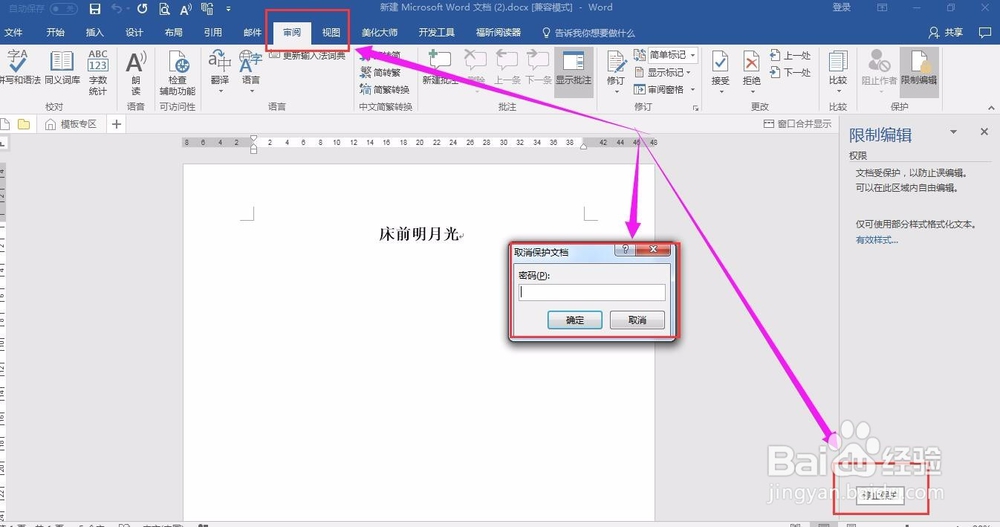
8、如果想要取消保护模式,只需输入密码点击停止保护即可实现。

如何防止WORD文档中的样式被修改?

  • word文档怎样防止样式被修改
  • WORD每次打开后格式都会有变动是什么原因
  • word段落格式更改,其它段落跟着改变解决方法
  • word怎样固定格式不乱
  • 怎么删除Word文档段落前的小黑点
  • 热门搜索
    瘦肚子的方法 品胜电池怎么样 红薯饼怎么做好吃又简单 好词好句好段摘抄大全 在线影视大全 好吃的零食 鞋子不跟脚怎么办 哑铃的正确锻炼方法 红烧鱼的家常做法简单 吉他调音方法