ps制作印章教程

 时间:2026-02-14 09:27:45

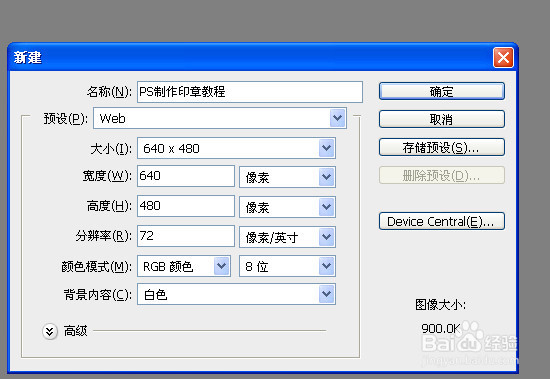
1、打开PS软件,按下快捷键:CTRL+N,新建一个背景图层
ps制作印章教程

2、点击工具箱上的“椭圆选择框”,或者快捷键 SHIFT+M 切换到椭圆选择框
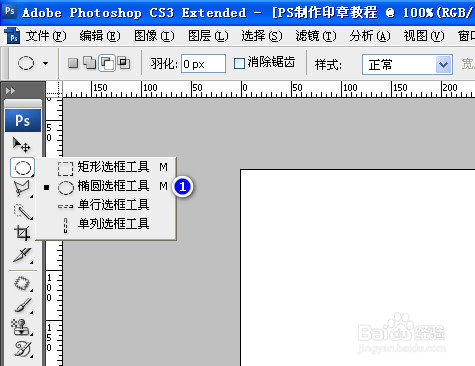
ps制作印章教程

3、按下SHIFT键,在画布上画一个正圆选择区

ps制作印章教程

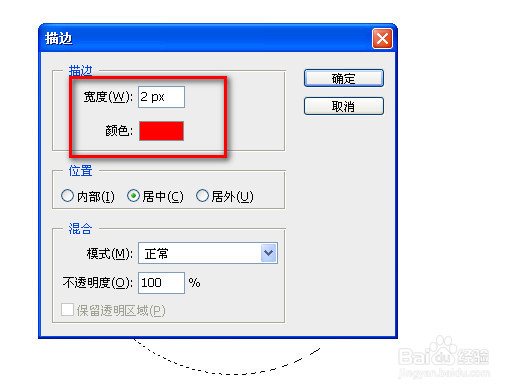
4、右键,从弹出菜单选择:描边

ps制作印章教程

5、描边宽度设置:2px,颜色选择:红色

ps制作印章教程

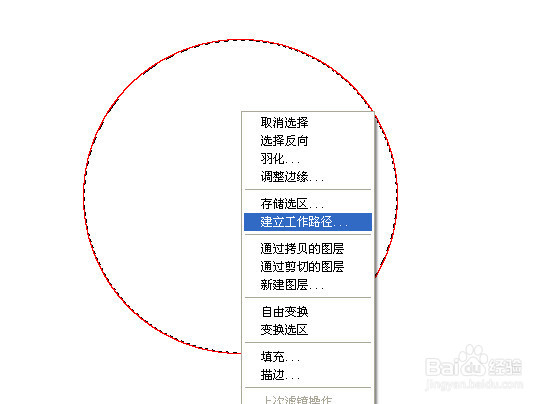
6、再次右键,从弹出菜单选择:建立工作路径

ps制作印章教程

7、容差默认值即可,确定

ps制作印章教程

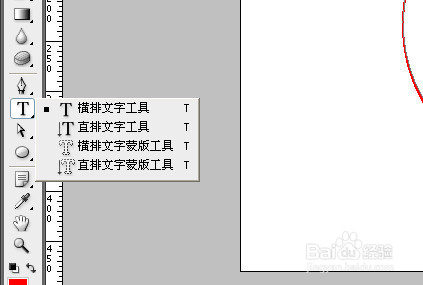
8、从工具箱选择文字工具,或者按下快捷键 T

ps制作印章教程

9、将光标移至工作路径上,待光标变化为如图示时,按下光标

10、输入想要的文字,如:百度经验俱乐部

ps制作印章教程

11、共工具选择路径选择工具,并在起始点拖动文字到路径内部即可

ps制作印章教程

12、其他一些细节可以自己根据个人喜好进行调整

  • PS怎样改变图像的颜色
  • ps怎么设置大写字符
  • ps高反差保留怎么用?
  • 如何应用Photoshop神速地换成不一样的图片
  • PS如何更改字体颜色?
  • 热门搜索
    孕妇dha什么时候吃 乳酸菌饮料的作用 什么是5s管理 寂寞的意思 什么时候放开二胎 迎难而上的意思 感叹号是什么意思 腐女是什么意思 小米6什么时候上市 现在什么行业最挣钱