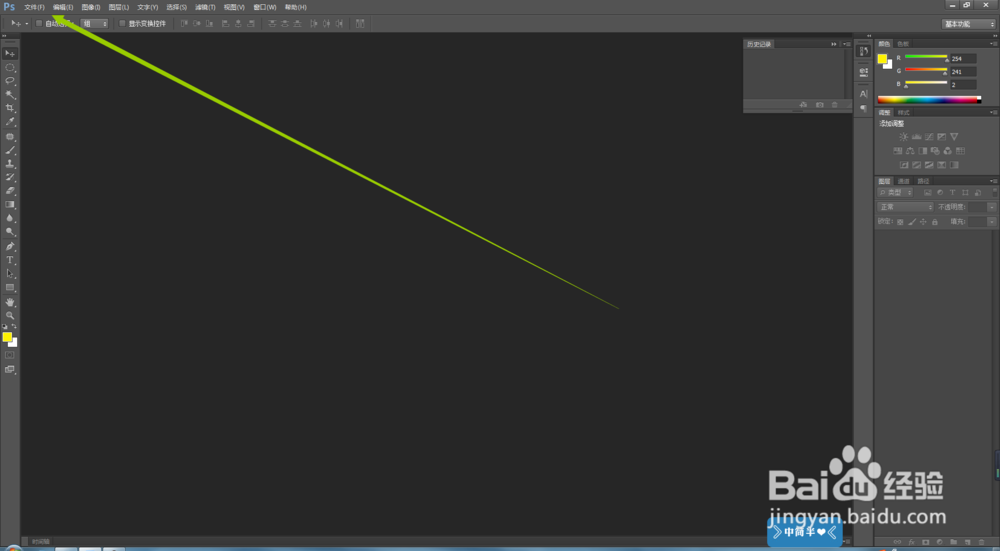
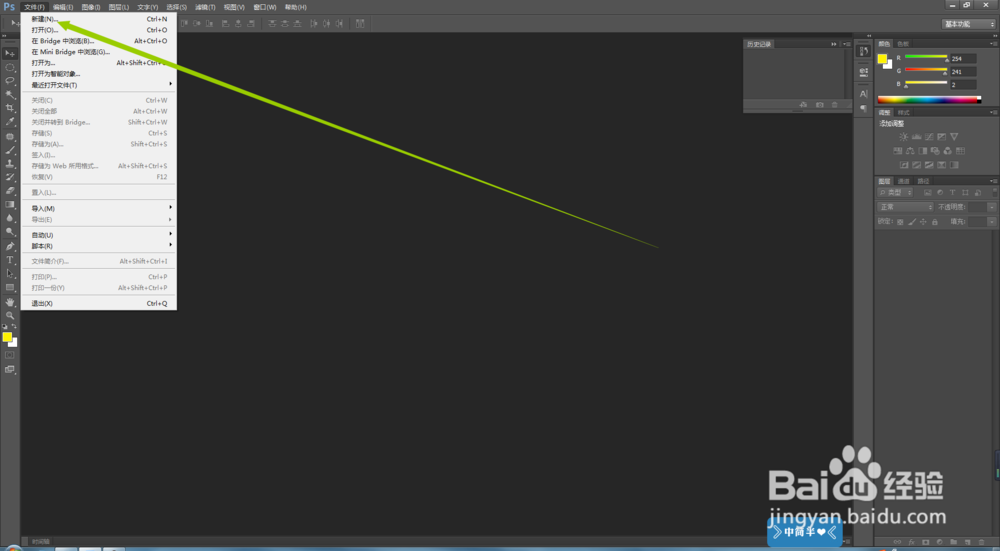
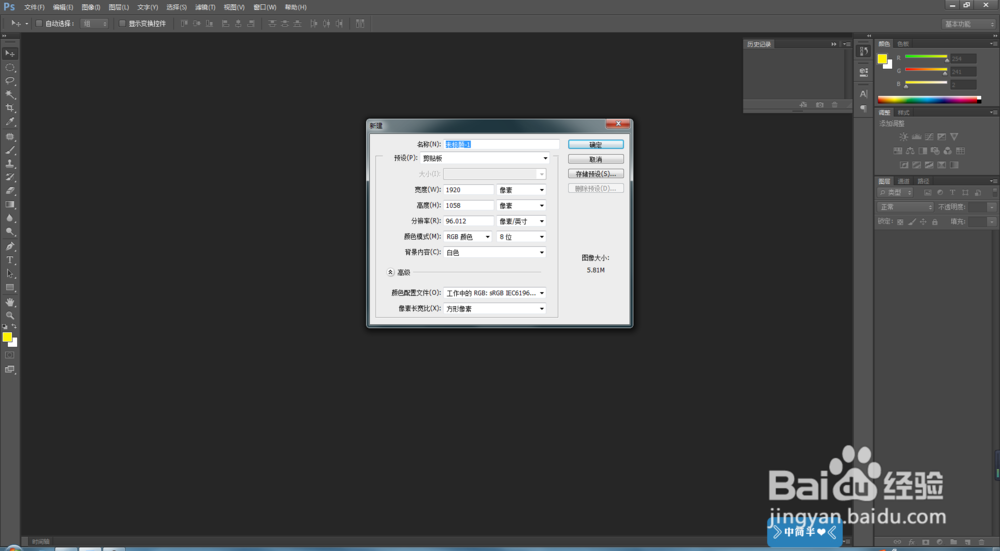
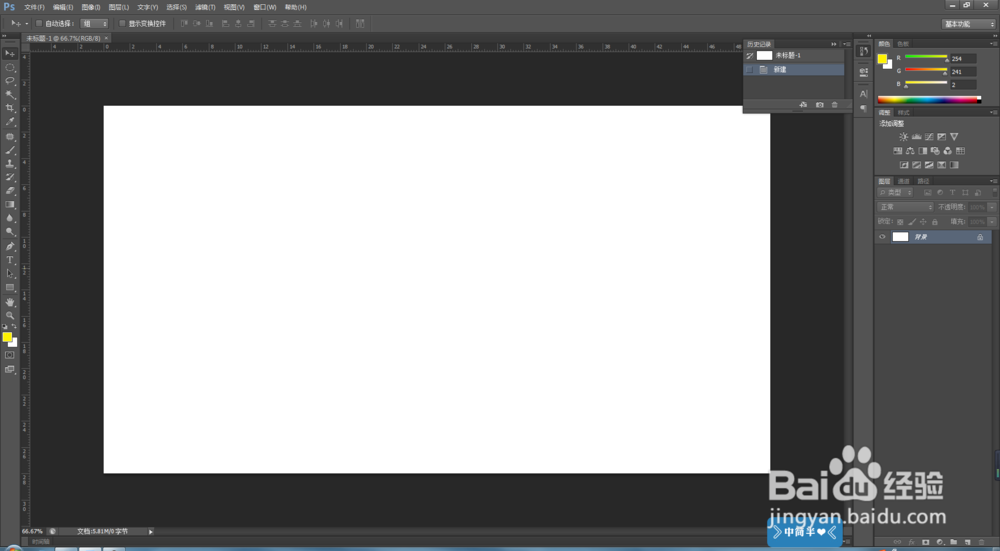
1、打开ps,“文件”下“新建”命令,新建一个画板。
2、找到工具栏里的“裁剪工具”选项,单击,这时候画板四周就会出现一层参考线。
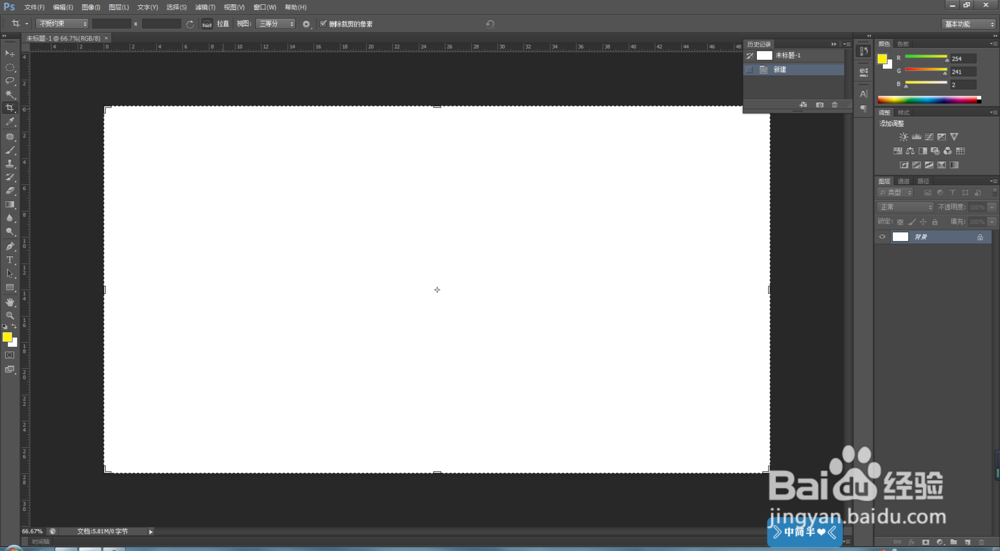
3、选择任务栏里的第一个选项,单击“不受约束”,会弹出一个下拉菜单。大家可以挨个试试里边的选项。
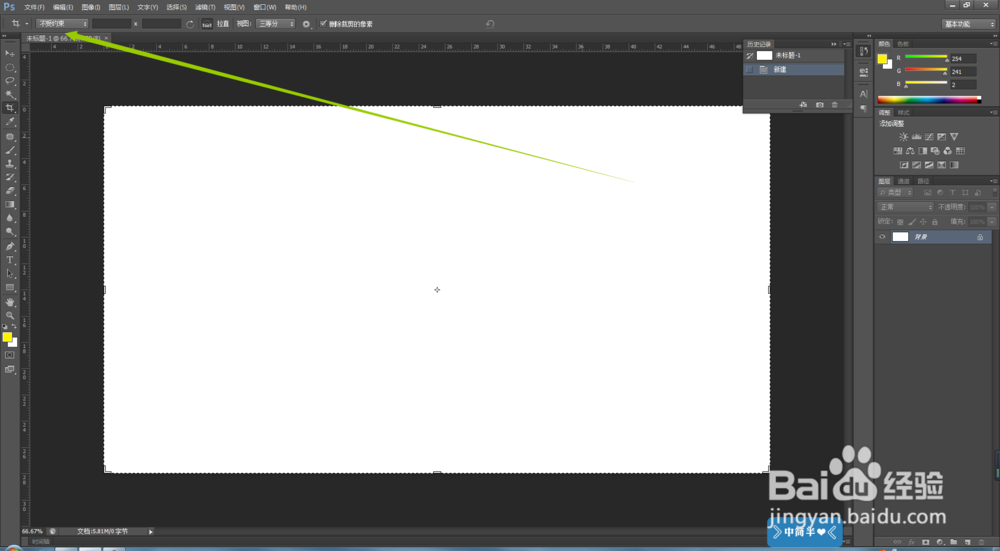
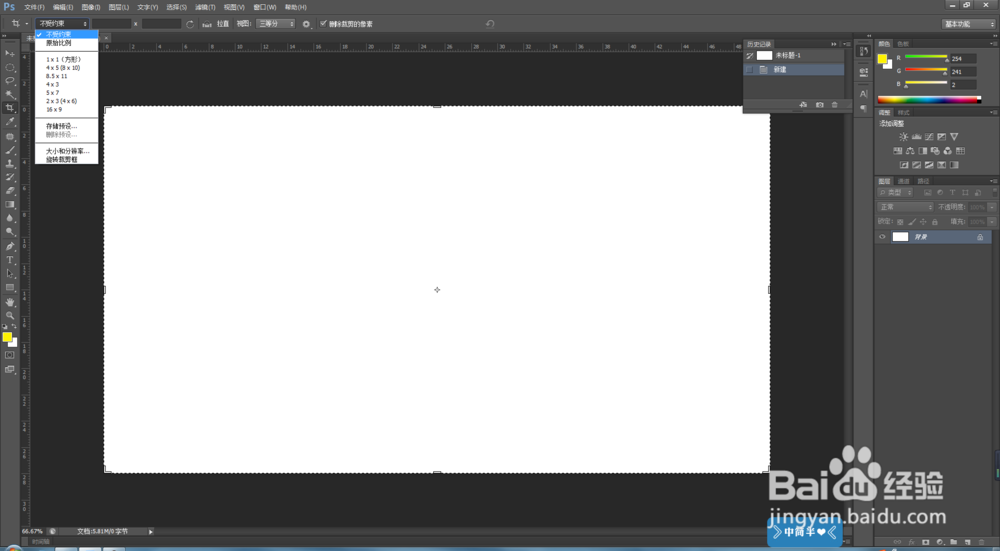
4、在选择不受约束的情况下,鼠标放到画板边缘的任意位置,按住鼠标左键拖动鼠标,即可改变画板的大小。
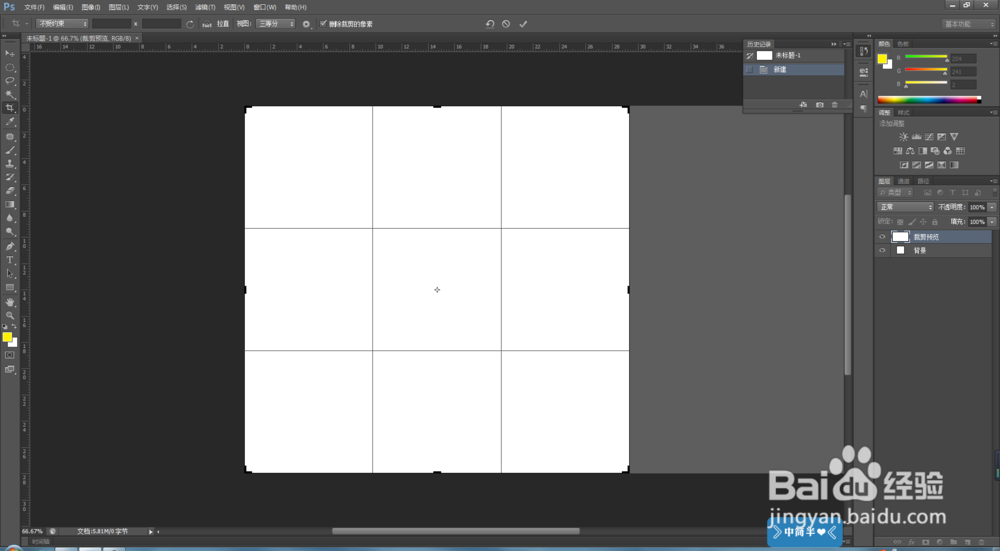
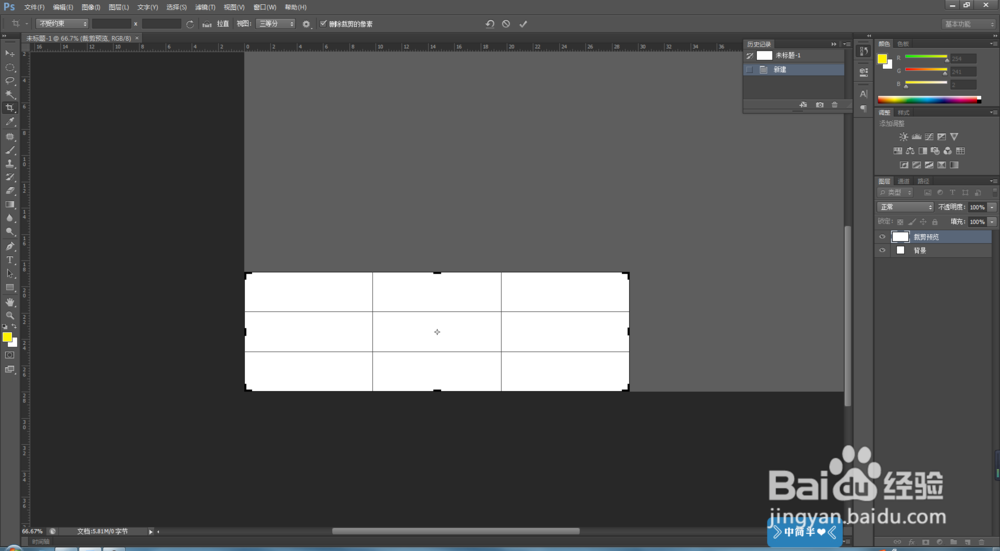
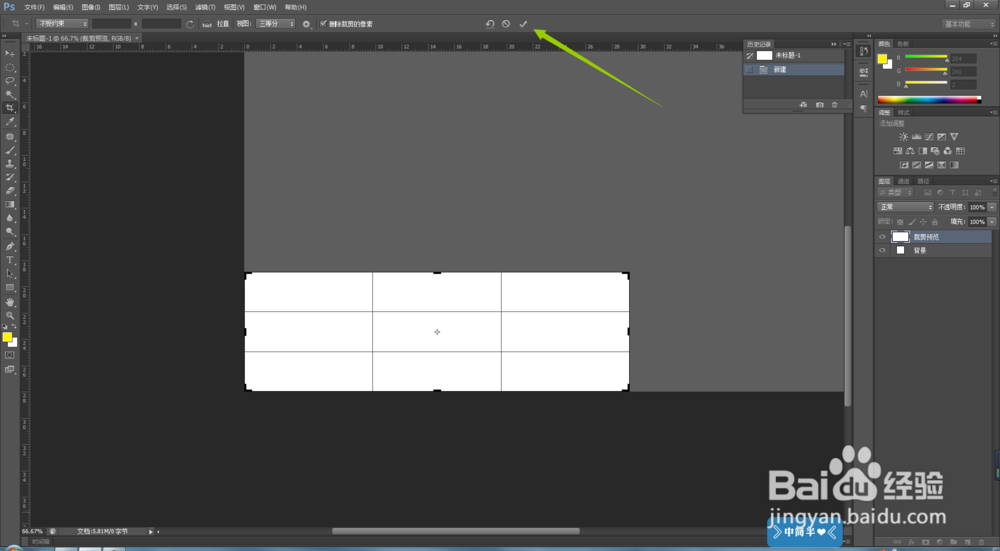
5、设置好画板的大小后,单击任务栏里的“对勾”按钮,即可确定。
6、小伙伴们习祥讲明白了没
时间:2026-04-21 22:14:59
1、打开ps,“文件”下“新建”命令,新建一个画板。
2、找到工具栏里的“裁剪工具”选项,单击,这时候画板四周就会出现一层参考线。
3、选择任务栏里的第一个选项,单击“不受约束”,会弹出一个下拉菜单。大家可以挨个试试里边的选项。
4、在选择不受约束的情况下,鼠标放到画板边缘的任意位置,按住鼠标左键拖动鼠标,即可改变画板的大小。
5、设置好画板的大小后,单击任务栏里的“对勾”按钮,即可确定。
6、小伙伴们习祥讲明白了没
