1、首先我们打开美图秀秀软件,进入主页面

2、接着再来添加一张图片,用来调色用
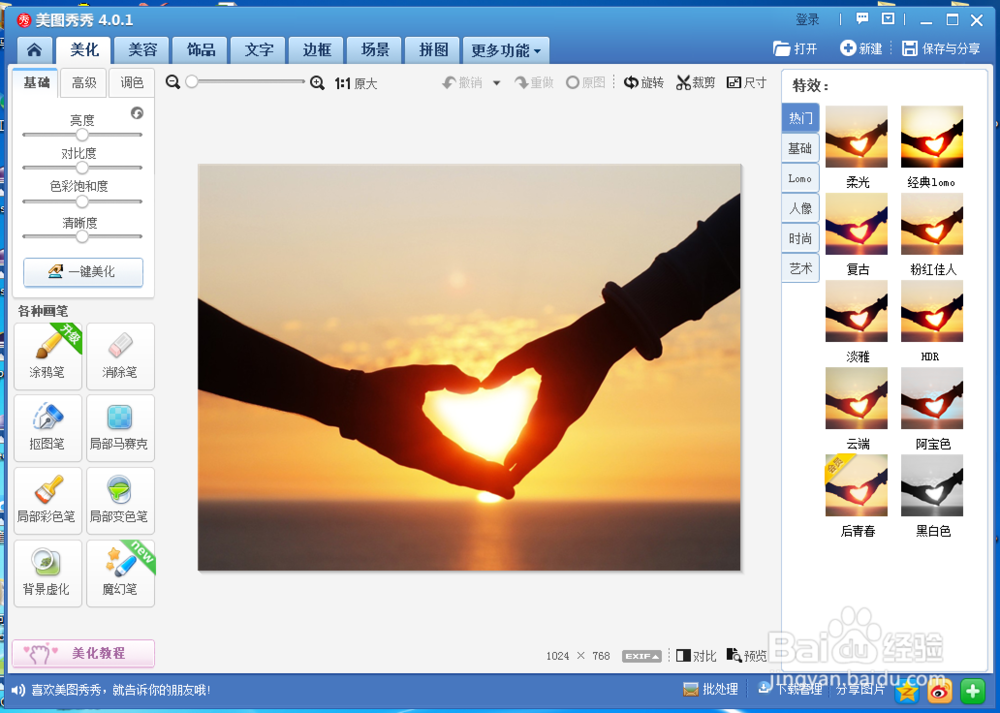
3、好的,图片已经添加进来。接着我们开始调色。
我们注意观察界面的左上角,会有一排的调色选项

4、我们切换到(高级)了解一下

5、接着我们切换到(调色)页面。可以看到下面有3个进度条设置,可以调整颜色
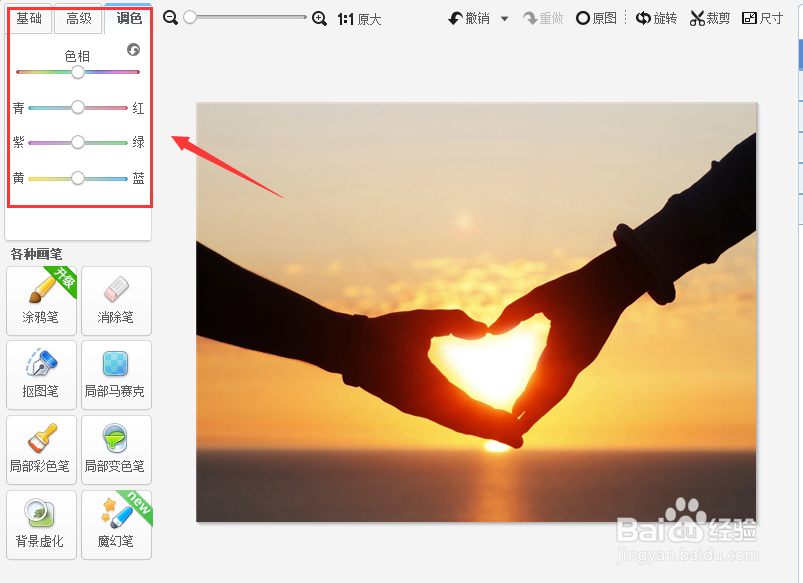
6、好了,看到这3个选项之后,我们应该就能明白了。我们的调色功能其实就是去调整这3个选项,不同的颜色搭配会产生不同的颜色效果。
例如小编这里调整后,可以发现图片的颜色产生了比较大的变化。

7、调色完成后,最后一步,只需要将图片进行保存就可以得到这张图片了。

8、调色是一门学问。我们主要掌握颜色的搭配使用,就可以调出自己想要的颜色了。这里给大家贴上两张三色图,这也就是调色的基础,不同的颜色搭配变成另外的颜色,在图片都能一目了然。


