DiskGenius怎么分割磁盘?

 时间:2026-02-14 01:57:57

1、我们在网上搜索DiskGenius,找到它下载并解压出来,然后双击图标,如图所示;

DiskGenius怎么分割磁盘?

DiskGenius怎么分割磁盘?

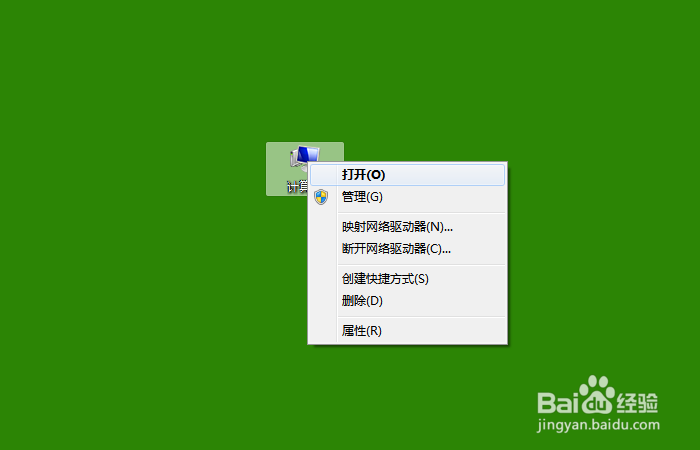
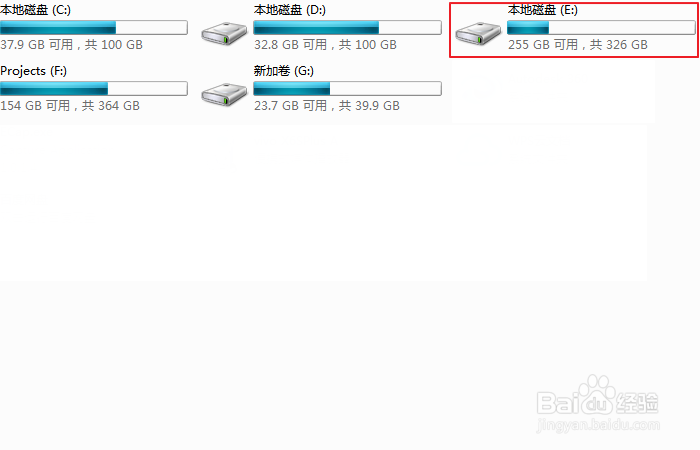
2、鼠标"右键"打开计算机,现在要分割的是磁盘E盘,如图所示;

DiskGenius怎么分割磁盘?

DiskGenius怎么分割磁盘?

3、在DiskGenius面板中,我们找到E盘,鼠标"右键"点击"建立新分区",如图所示;

DiskGenius怎么分割磁盘?

4、这里我们把E盘的空间改成100G,剩下的多余空间将会建立新分区;然后点击"开始",出来提示之后我们点击"是";

DiskGenius怎么分割磁盘?

DiskGenius怎么分割磁盘?

5、DiskGenius软件开始按步骤执行相应的操作,执行完成,显示"完成"状态,如图所示;

DiskGenius怎么分割磁盘?

DiskGenius怎么分割磁盘?

6、然后我们再次打开"计算机",可以发现多了一个磁盘H,并且原来磁盘E变成了99.9G;

DiskGenius怎么分割磁盘?

  • c0000135蓝屏解救方法
  • UOS如何备份整块硬盘上的所有文件
  • win系统如何使用dos命令格式化盘符
  • 如何用DG分区工具为硬盘增加分区?
  • UEFI模式安装win8,让开机速度快如闪电!
  • 热门搜索
    word怎么设置密码 日语输入法怎么用 荣誉证书怎么写 头发怎么长的快 我的世界窗户怎么做 怎么查看显卡 怎么查路由器密码 别克怎么样 skype怎么用 煎鱼怎么不粘锅